
Korumalı videolar şifreli parçalar ve lisans doğrulamasıyla iletilir; doğrudan kaydettiğinizde açılamayan veriler elde edebilirsiniz. VidGetter masaüstü istemcisinde sayfayı açın: indirilebilen sürümleri indirin, şifreli içerikleri oynatılırken kaydedin. Böylece birkaç dakika içinde çevrimdışı izlenebilir bir MP4 elde edebilirsiniz.
İnternet bağlantısı iyiyken korumalı bir videoyu izlemek, sıradan bir video izlemekten farksızdır. Sorun, çevrimdışı izlemek için kaydetmek istediğinizde çıkar: sağ tıklayıp kaydettiğiniz dosya açılmaz; sayfadaki indirme düğmesi ya hiç görünmez ya da kısıtlı bir kopya sunar.
Bu içerikler şifrelenmiş parçalar hâlinde iletilir ve oynatıcı bunları çözmek için önce izin almalıdır. Tekrar tekrar açabileceğiniz yerel bir video dosyası oluşturmak için VidGetter masaüstü istemcisini kullanabilirsiniz: doğrudan erişilebilen medyayı indirin, şifreli içeriği oynatılırken kaydedin. Her iki yöntemle de standart bir MP4 elde edersiniz.
Korumalı videodaki “koruma” nasıl çalışır?
Korumalı video genellikle tek parça bir dosya değildir. HLS veya DASH ile gerektiği sırada iletilen çok sayıda küçük parçaya bölünür ve parçaların içindeki veriler şifrelenir. Oynatıcı her oynatmada sunucudan lisans ister. Anahtarı aldıktan sonra veriyi yerel olarak çözer ve kodunu açar, ardından ekrana gönderir.
Bu aktarım biçiminin üç sonucu vardır:
- Parça bağlantıları zaman aşımına uğrar. Kopyalanan bir adres kısa süre sonra geçersiz olabilir ve yalnızca küçük bir bölümü kaydedebilirsiniz.
- Lisans hesaba ve cihaza bağlanabilir. Başka bir cihazda veya ortamda saklanan verinin şifresi çözülemeyebilir.
- Oynatma sırasında kalite değişebilir. Oynatıcı kaynaklar arasında dinamik geçiş yapar; dolayısıyla içerik sabit bir dosyadan oluşmaz.
Şifreli veriyi kaydedip çift tıklamak bu nedenle işe yaramaz. Kayıt yöntemi bu sorunu aşar: Oynatıcının zaten çözüp ekranda gösterdiği görüntüyü ve sesi yakalayarak sıradan bir video dosyasına dönüştürür.
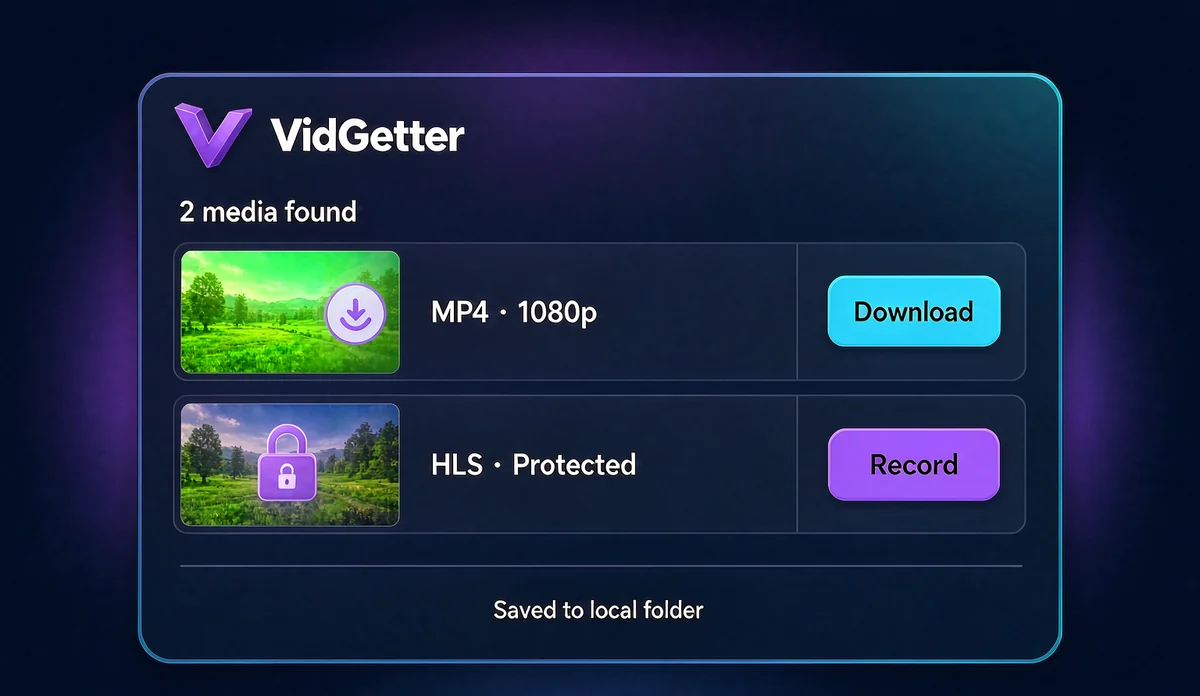
VidGetter'da iki yol: İndirilebilen içeriği indirin, şifreli olanı kaydedin
İki durumu da tek bir istemciyle ele alabilirsiniz; her site için ayrı araç kurmanız gerekmez.
| Yöntem | Uygun içerik | Sonuç |
|---|---|---|
| İndirme | Herkese açık sayfalardan erişilebilen MP4, HLS, DASH, ses ve altyazılar | Kaynağın sağladığı sürüm; çözünürlük, ses ve altyazılar ayrı ayrı seçilebilir |
| Kayıt | Korumalı içerik, canlı yayın ve kaydetmek için baştan sona izlenmesi gereken içerik | Her zaman çevrimdışı açılabilen standart MP4 |
İstemci Windows 10/11 ve macOS sistemlerinde çalışır, ayrıca tarayıcı uzantısı kurmanızı gerektirmez. Yerleşik tarayıcıdan herkese açık sayfayı açın veya tanıma sonuçlarını görmek için video bağlantısını yapıştırın.
Üç adımda kurun, tanıyın ve kaydedin
1. adım: İstemciyi yükleyin
Kurulum paketini VidGetter indirme sayfasından alın, yükleyip istemciyi açın. Daha önce yüklediyseniz uygulamayı başlatmanız yeterlidir. Tüm işlemler masaüstü istemcisinde yapılır.
2. adım: İstemcinin videoyu bulmasını sağlayın
Hedef sayfayı yerleşik tarayıcıda açın (site oturum açmanızı istiyorsa istemcinin içinden açın) veya sayfa adresini çubuğa yapıştırın. Tanıma tamamlandığında istemci kullanılabilir medyaları ve her birinin çözünürlüğünü, biçimini, ses parçasını, altyazısını, süresini ve tahmini dosya boyutunu listeler.
Listeden hangi yolu izleyeceğinizi görebilirsiniz: İndirilebilir tam sürüm varsa indirin; içerik şifreli bir akış veya canlı yayınsa kaydedin. Kayıt öncesinde oynatıcının kalite ayarını hedeflediğiniz düzeye getirin, çünkü kaydın kalitesi o sırada ekrana verilen görüntüye bağlıdır.
3. adım: Kaydedin veya indirin
Kayıt: Oynatma sayfasında kaydı başlatın. İçeriği baştan oynatın ve bittiğinde kaydı durdurun. Kayıt boyunca pencereyi görünür tutun, küçültmeyin; kayıt süresi oynatma süresi kadar olur.
İndirme: Listeden bir sürüm ve kayıt konumu seçip indirmeyi başlatın. Birden fazla bölüm veya oynatma listesini sıraya koyup ilerlemeyi tek yerden izleyebilirsiniz.
Her iki işlem de kesinti sonrası kaldığı yerden devam eder. Ağ dalgalandığında baştan başlamanız gerekmez.
Kayıttan önce bu ayarları yapın
| Dikkat edilecek nokta | Yapılacak işlem |
|---|---|
| Çözünürlük ve bit hızı | Oynatıcıyı hedeflediğiniz kaliteye ayarlayın; kayıt o sıradaki çıktıyı alır |
| Ses parçası | Birden fazla dil varsa başlamadan önce istediğiniz dili seçin |
| Altyazı | Görüntüye gömülmesi gerekiyorsa kayıttan önce açın. Ayrı dosya olarak gerekiyorsa indirme yöntemini kullanıp altyazıyı ayrıca kaydedin |
| Kararlılık | Bağlantıyı sabit tutun, sistemi yoran arka plan programlarını kapatın ve oynatma penceresini örtmeyin |
| Disk alanı | Dosya boyutu bit hızına bağlıdır; uzun kayıttan önce boş alanı kontrol edin ve bilgisayarı güce bağlayın |
Kaydettikten sonra dosyaları düzenleyin
VidGetter'ın medya kitaplığı ve indirme geçmişi kayıtları kaynağa, tarihe, biçime ve konuma göre görüntüler. İçerik çoğaldıkça proje klasörleri oluşturup video dosyasını, kaynak bağlantısını, kayıt tarihini ve kullanım iznini aynı yerde tutun. Bulmak ve başkalarıyla çalışmak kolaylaşır.
Birçok materyali toplarken hepsini sıraya alın ve ilerlemeyi birlikte izleyin. İş bitince her dosyayı inerken düzenlemek yerine tüm grubu yeniden adlandırıp arşivlemek daha hızlıdır.
Resmî uygulamalardaki çevrimdışı kopyalardan farkı
Bazı abonelik hizmetleri kendi uygulamalarında çevrimdışı izleme imkânı sunar. Bu kopyalar yalnızca uygulama içinde açılır ve süre ya da eşzamanlı cihaz sayısı sınırlamasına tabi olabilir. Birden fazla cihazda oynatmak, içerikleri uzun süre materyal olarak tutmak veya canlı yayınları arşivlemek için yerel bir MP4 daha uygundur.
Resmî indirme seçeneği her içerikte aynı değildir. Örneğin Netflix indirme yardımına veya Disney+ çevrimdışı izleme yardımına göz atın. Hangi yolu seçerseniz seçin, yalnızca hak sahibi olduğunuz ya da kullanım izniniz bulunan içeriği kaydedin.
Sık sorulan sorular
Bir kayıt dosyası ne kadar yer kaplar?
Oynatma sırasındaki bit hızına bağlıdır: Aynı içerik daha yüksek kalitede oynatılırsa dosya belirgin biçimde büyür. Başlamadan önce istemcinin tahmini dosya boyutuna bakıp uzun videolar için yeterli alan ayırın.
Kayıt sırasında başka işler yapabilir miyim?
Kayıt oynatma hızında ilerler ve pencerenin görünür kalması gerekir. Uzun bir kayıt sırasında başka işler yapacaksanız onları başka bir cihazda yürütün, bu bilgisayarı oynatma ve kayıt için bırakın.
Kayıt telefonumda veya başka bir oynatıcıda açılır mı?
Çıktı, yaygın oynatıcıların ve düzenleme programlarının açabildiği standart MP4'tür. İsterseniz başka bir kapsayıcı biçime dönüştürebilirsiniz.
Canlı yayınlar da kaydedilebilir mi?
Evet. Canlı yayınlar korumalı akışların tipik örneğidir; baştan sona kayıt yaparak tam bir kopya elde edebilirsiniz. Önemli tanıtım ve etkinlikleri saklamak için kullanışlıdır.
İndirme düğmesi olan normal videoları da kaydetmeli miyim?
Gerekmez. Doğrudan indirilebilen içeriği indirmek daha iyi sonuç verir; böylece kaynakta sunulan çözünürlük, ses parçası ve altyazıları görüntüyü yeniden kaydetmeden elde edersiniz.
Şimdi başlayın
Tek bir araç yeterli: istemciyi VidGetter indirme sayfasından kurun, sayfayı açın veya bağlantıyı yapıştırın; indirilebilenleri indirin, şifreli olanları kaydedin. Seyahatte ya da internet erişimi olmayan bir yerdeyken ihtiyacınız olan içerik bilgisayarınızda hazır olur.


