
Les vidéos protégées sont diffusées par fragments chiffrés et nécessitent une licence. Une sauvegarde directe risque de ne produire que des données illisibles. Ouvrez la page avec le client VidGetter : téléchargez les versions disponibles ou enregistrez la lecture si le flux est chiffré, pour obtenir un MP4 lisible hors ligne.
Avec une bonne connexion, la lecture d’une vidéo protégée ne se distingue pas de celle d’une vidéo ordinaire. Le problème apparaît quand on souhaite l’enregistrer pour la regarder hors ligne : le fichier obtenu par un clic droit ne s’ouvre pas, et le bouton de téléchargement de la page est absent ou ne fournit qu’une copie restreinte.
Ces contenus sont transmis sous forme de fragments chiffrés, que le lecteur ne peut déchiffrer qu’après autorisation. Pour obtenir un fichier local que vous pourrez lire à nouveau, le client de bureau VidGetter offre une solution simple : téléchargez directement les médias accessibles et enregistrez les contenus chiffrés pendant leur lecture. Vous obtiendrez dans les deux cas un MP4 standard.
Où se trouve la protection des vidéos ?
Une vidéo protégée n’est généralement pas un fichier unique. Elle est découpée en nombreux petits fragments, transmis à la demande avec HLS ou DASH, et les données de ces fragments sont chiffrées. À chaque lecture, le lecteur demande une autorisation au serveur. Il reçoit une clé, déchiffre et décode le flux localement, puis l’affiche à l’écran.
Cette chaîne entraîne trois conséquences :
- Les adresses des fragments expirent. Un lien récupéré peut cesser de fonctionner rapidement et ne correspondre qu’à une petite partie de la vidéo.
- La licence est liée au compte et à l’appareil. Les données enregistrées peuvent ne pas être déchiffrables sur un autre appareil ou dans un autre environnement.
- La qualité peut changer selon les réglages. Le lecteur passe d’une source à une autre en cours de lecture ; le contenu n’est donc pas un fichier fixe.
Il ne suffit pas de sauvegarder les données et de les ouvrir ensuite. L’enregistrement contourne ce problème : il capture l’image et le son déjà déchiffrés et affichés par le lecteur et les enregistre dans un fichier vidéo ordinaire.
Les deux méthodes de VidGetter : télécharger si possible, enregistrer en cas de chiffrement
Un seul client suffit pour les deux situations, inutile d’installer des outils différents selon le site.
| Méthode | Pour quels contenus ? | Résultat |
|---|---|---|
| Télécharger | Médias MP4, HLS, DASH, audio et sous-titres accessibles directement sur les pages publiques | Version fournie par la source ; choix distinct de la résolution, de la piste audio et des sous-titres |
| Enregistrer | Contenus protégés, directs et contenus qu’il faut lire en entier pour les conserver | Fichier MP4 standard lisible hors ligne |
Le client fonctionne sous Windows 10/11 et macOS, sans extension de navigateur supplémentaire. Ouvrez une page dans le navigateur intégré ou collez un lien public pour voir les éléments reconnus.
Trois étapes : installer, détecter et sauvegarder
Étape 1 : installez le client
Téléchargez le programme d’installation depuis la page de téléchargement VidGetter, installez-le et ouvrez le client. Si vous l’avez déjà installé, lancez-le simplement. Toutes les opérations se font sur l’ordinateur.
Étape 2 : laissez le client trouver la vidéo
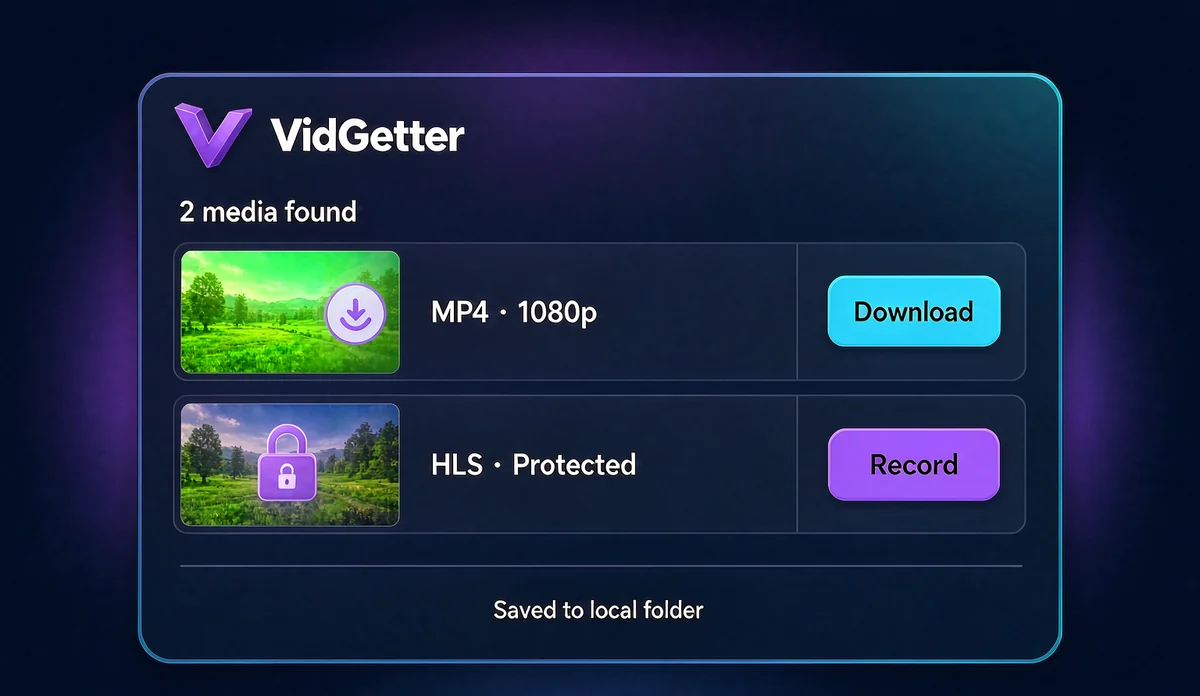
Ouvrez la page dans le navigateur intégré (connectez-vous au site depuis le client si nécessaire) ou collez son adresse dans la barre. Après la détection, le client présente les médias disponibles et leur résolution, format, piste audio, sous-titres, durée et taille estimée.
La liste vous aide à choisir : téléchargez directement un fichier disponible ; pour un flux chiffré ou une vidéo en direct, optez pour l’enregistrement. Avant de commencer à enregistrer, sélectionnez le niveau de qualité dans le lecteur : l’enregistrement dépendra de l’image effectivement diffusée.
Étape 3 : téléchargez ou enregistrez, puis sauvegardez
Enregistrement : lancez l’enregistrement sur la page de lecture, démarrez la vidéo depuis le début, puis arrêtez l’enregistrement à la fin. Gardez la fenêtre visible, sans la réduire. La durée de l’enregistrement sera celle de la lecture.
Téléchargement : choisissez une version et un emplacement de sauvegarde, puis lancez le téléchargement. Plusieurs épisodes ou une liste de lecture peuvent être ajoutés à la file d’attente pour suivre leur progression.
Ces deux opérations peuvent reprendre après une interruption : un problème de réseau ne vous oblige pas à recommencer.
Réglez ces paramètres avant d’enregistrer
| Point à vérifier | Conseil |
|---|---|
| Résolution et débit binaire | Sélectionnez le niveau de qualité souhaité dans le lecteur : l’enregistrement suit la qualité diffusée |
| Piste audio | Pour un contenu multilingue, sélectionnez la langue voulue avant de commencer |
| Sous-titres | Activez-les avant l’enregistrement s’ils doivent apparaître à l’image. Pour disposer d’un fichier séparé, privilégiez le téléchargement et enregistrez les sous-titres à part |
| Stabilité | Maintenez une connexion stable, fermez les programmes gourmands en ressources et ne masquez pas la fenêtre de lecture |
| Espace disque | La taille dépend du débit binaire : vérifiez l’espace libre et branchez l’ordinateur avant une longue capture |
Triez les fichiers une fois enregistrés
La médiathèque et l’historique de téléchargement de VidGetter recensent les fichiers par source, date, format et emplacement. Lorsque votre collection s’agrandit, créez un dossier par projet et regroupez-y la vidéo, le lien source, la date d’enregistrement et les informations d’autorisation. La recherche et le travail en équipe seront plus faciles.
Pour récupérer plusieurs contenus, mettez-les dans la file d’attente et suivez leur avancement au même endroit. Quand tout est terminé, vous pouvez renommer et classer les fichiers ensemble au lieu de les trier à chaque téléchargement.
La différence avec les copies hors ligne des applications officielles
Certains abonnements proposent un visionnage hors ligne dans leur propre application. Ces copies ne fonctionnent que dans l’application et peuvent expirer ou être limitées à un certain nombre d’appareils. Un MP4 local est plus pratique si vous devez changer d’appareil, conserver le contenu comme matériel de travail ou archiver un direct.
Les téléchargements officiels disponibles varient selon le titre. Consultez les pages d’aide concernées, comme l’aide Netflix sur les téléchargements et l’aide Disney+ sur le visionnage hors ligne. Quelle que soit la méthode choisie, n’enregistrez des contenus que si vous en détenez les droits ou avez reçu une autorisation.
Questions fréquentes
Quelle taille peut atteindre un enregistrement ?
Elle dépend directement du débit pendant la lecture : une vidéo de meilleure qualité occupe nettement plus d’espace. Consultez l’estimation du client avant de commencer et prévoyez suffisamment de place pour les vidéos longues.
Puis-je faire autre chose pendant l’enregistrement ?
L’enregistrement suit la lecture et la fenêtre doit rester visible. Pour une longue session, utilisez de préférence un autre appareil pour vos tâches et laissez celui-ci diffuser et enregistrer la vidéo.
Le fichier enregistré peut-il être lu sur un téléphone ou par un autre lecteur ?
Le résultat est un MP4 standard, compatible avec les lecteurs et logiciels de montage courants. Vous pouvez aussi le convertir en un autre format de conteneur.
Peut-on enregistrer un direct ?
Oui. Les directs sont des exemples typiques de flux protégés : commencez l’enregistrement au début et laissez-le tourner jusqu’à la fin pour obtenir une copie complète. Cette méthode convient également aux événements ponctuels importants.
Faut-il enregistrer les vidéos qui disposent déjà d’un bouton de téléchargement ?
Non. Téléchargez directement les contenus disponibles : vous pourrez conserver la résolution, la piste audio et les sous-titres fournis par la source, sans réencodage de l’image.
Commencez dès maintenant
Un seul outil suffit : installez le client depuis la page de téléchargement VidGetter, ouvrez la page ou collez le lien, téléchargez les fichiers accessibles et enregistrez les contenus chiffrés. Lorsque vous voyagerez ou serez sans connexion, le contenu sera déjà sur votre appareil.


