
วิดีโอที่มีการป้องกันส่งมาเป็นส่วนย่อยที่เข้ารหัสและต้องตรวจสอบใบอนุญาต การบันทึกตรง ๆ อาจได้เพียงข้อมูลที่เล่นไม่ได้ เปิดหน้าด้วยไคลเอนต์เดสก์ท็อป VidGetter: ดาวน์โหลดเวอร์ชันที่ดาวน์โหลดได้ และบันทึกวิดีโอเข้ารหัสระหว่างเล่น เพียงไม่กี่นาทีก็ได้ไฟล์ MP4 สำหรับดูออฟไลน์
เมื่ออินเทอร์เน็ตเร็ว วิดีโอที่มีการป้องกันก็เล่นได้เหมือนวิดีโอทั่วไป ปัญหาเกิดขึ้นเมื่อต้องการเก็บไว้ดูออฟไลน์: ไฟล์ที่ได้จากการคลิกขวาแล้วบันทึกเปิดไม่ได้ ส่วนปุ่มดาวน์โหลดบนหน้าเว็บอาจไม่ปรากฏ หรือให้มาเพียงสำเนาที่มีข้อจำกัด
เนื้อหาประเภทนี้ส่งผ่านเครือข่ายในรูปส่วนย่อยที่เข้ารหัส โปรแกรมเล่นต้องได้รับอนุญาตก่อนจึงจะถอดรหัสได้ หากต้องการไฟล์ในเครื่องที่เล่นซ้ำได้ การใช้ไคลเอนต์เดสก์ท็อป VidGetter เป็นวิธีสะดวก สื่อที่เข้าถึงได้โดยตรงก็ดาวน์โหลดได้ ส่วนเนื้อหาที่เข้ารหัสให้บันทึกระหว่างเล่น ทั้งสองวิธีได้ไฟล์ MP4 มาตรฐาน
การป้องกันวิดีโออยู่ตรงขั้นตอนไหน
วิดีโอที่ได้รับการป้องกันมักไม่ใช่ไฟล์เดียวที่สมบูรณ์ แต่แบ่งเป็นส่วนย่อยจำนวนมากและส่งตามต้องการผ่าน HLS หรือ DASH โดยข้อมูลในส่วนย่อยถูกเข้ารหัส ทุกครั้งที่เล่น โปรแกรมจะขอใบอนุญาตจากเซิร์ฟเวอร์ เมื่อได้กุญแจแล้วจึงถอดรหัสและถอดรหัสภาพในเครื่อง จากนั้นจึงแสดงผลบนหน้าจอ
กระบวนการนี้มีผลสามข้อ:
- ที่อยู่ของส่วนย่อยมีอายุจำกัด ลิงก์ที่คัดลอกมาอาจหมดอายุอย่างรวดเร็ว และไฟล์ที่บันทึกอาจมีเพียงช่วงสั้น ๆ
- ใบอนุญาตอาจผูกกับบัญชีและอุปกรณ์ ข้อมูลเดิมอาจถอดรหัสไม่ได้เมื่อย้ายไปอุปกรณ์หรือสภาพแวดล้อมอื่น
- ความละเอียดอาจเปลี่ยนตามช่วงเวลา โปรแกรมเล่นสลับแหล่งสื่อระหว่างเล่น เนื้อหาจึงไม่ใช่ไฟล์คงที่
จึงไม่สามารถบันทึกข้อมูลเข้ารหัสแล้วดับเบิลคลิกเปิดได้ การบันทึกวิดีโอหลีกเลี่ยงปัญหานี้โดยจับภาพและเสียงที่โปรแกรมเล่นถอดรหัสและแสดงผลอยู่ แล้วบันทึกเป็นไฟล์วิดีโอปกติ
VidGetter มีสองวิธี: ดาวน์โหลดเมื่อทำได้ บันทึกเมื่อเป็นเนื้อหาเข้ารหัส
ไคลเอนต์เดียวรองรับทั้งสองกรณี ไม่ต้องเตรียมเครื่องมือหลายตัวสำหรับคนละเว็บไซต์
| วิธี | เหมาะกับ | ผลลัพธ์ |
|---|---|---|
| ดาวน์โหลด | MP4, HLS, DASH เสียง คำบรรยาย และสื่อที่นำออกมาได้โดยตรงจากหน้าสาธารณะ | เวอร์ชันที่แหล่งเนื้อหามีให้ เลือกความละเอียด แทร็กเสียง และคำบรรยายแยกกันได้ |
| บันทึกวิดีโอ | เนื้อหาที่มีการป้องกัน ไลฟ์ และเนื้อหาที่ต้องเล่นจนจบเพื่อเก็บไว้ | ไฟล์ MP4 มาตรฐานที่ดูแบบออฟไลน์ได้ |
ไคลเอนต์รองรับ Windows 10/11 และ macOS ไม่ต้องติดตั้งส่วนขยายเบราว์เซอร์ เปิดหน้าสาธารณะด้วยเบราว์เซอร์ภายในโปรแกรมหรือวางลิงก์เพื่อดูผลการตรวจหา
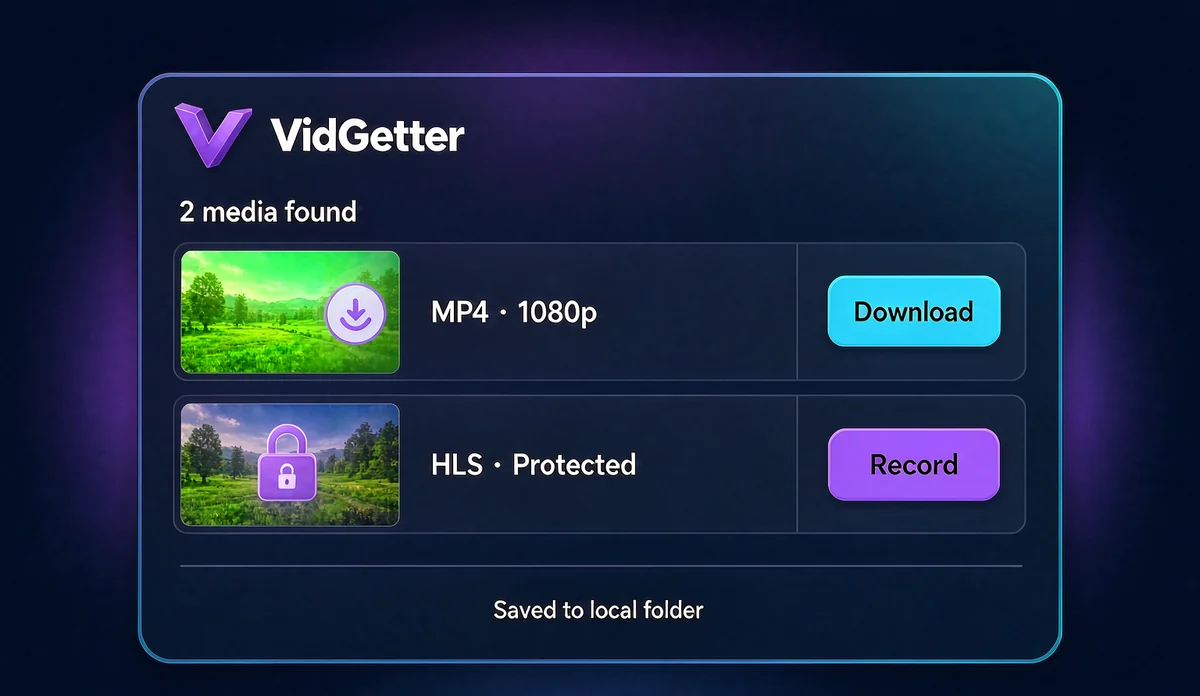
สามขั้นตอน: ติดตั้ง ตรวจหา และบันทึก
ขั้นตอนที่ 1: ติดตั้งไคลเอนต์
ดาวน์โหลดตัวติดตั้งจาก หน้าดาวน์โหลด VidGetter ติดตั้งแล้วเปิดโปรแกรม หากติดตั้งไว้แล้วก็เปิดใช้งานได้เลย ทุกขั้นตอนทำในไคลเอนต์เดสก์ท็อป
ขั้นตอนที่ 2: ให้ไคลเอนต์ค้นหาวิดีโอ
เปิดหน้าเป้าหมายในเบราว์เซอร์ภายในโปรแกรม (หากเว็บไซต์ต้องเข้าสู่ระบบ ให้ทำจากในไคลเอนต์) หรือวางที่อยู่หน้าเว็บลงในแถบ เมื่อระบุสื่อแล้ว โปรแกรมจะแสดงข้อมูลของแต่ละตัวเลือก ได้แก่ ความละเอียด รูปแบบ แทร็กเสียง คำบรรยาย ระยะเวลา และขนาดโดยประมาณ
รายการช่วยตัดสินใจว่าจะใช้วิธีใด: หากมีเวอร์ชันเต็มที่ดาวน์โหลดได้ ให้ดาวน์โหลด หากเป็นสตรีมเข้ารหัสหรือไลฟ์ ให้เลือกบันทึก ก่อนบันทึกให้เลือกความละเอียดของโปรแกรมเล่น เพราะคุณภาพของวิดีโอที่บันทึกจะขึ้นอยู่กับภาพที่เล่นอยู่จริง
ขั้นตอนที่ 3: บันทึกหรือดาวน์โหลด แล้วเก็บไฟล์
บันทึก: เริ่มบันทึกจากหน้าเล่นวิดีโอ เปิดเล่นตั้งแต่ต้น และหยุดบันทึกเมื่อจบ ระหว่างบันทึกให้เปิดหน้าต่างไว้และอย่าย่อหน้าต่าง ระยะเวลาบันทึกเท่ากับเวลาเล่น
ดาวน์โหลด: เลือกเวอร์ชันกับตำแหน่งจัดเก็บแล้วเริ่มดาวน์โหลด สามารถเพิ่มหลายตอนหรือทั้งเพลย์ลิสต์ลงคิวเดียวกันและติดตามความคืบหน้าร่วมกันได้
ทั้งการบันทึกและการดาวน์โหลดทำต่อจากจุดที่หยุดได้ หากเครือข่ายขาดช่วงก็ไม่ต้องเริ่มใหม่
ปรับการตั้งค่าเหล่านี้ก่อนบันทึก
| สิ่งที่ควรดู | วิธีทำ |
|---|---|
| ความละเอียดและบิตเรต | เลือกความละเอียดเป้าหมายในโปรแกรมเล่น การบันทึกจะตามคุณภาพที่แสดง |
| แทร็กเสียง | เนื้อหาหลายภาษาให้เลือกภาษาที่ต้องการก่อนเริ่ม |
| คำบรรยาย | เปิดก่อนบันทึกหากต้องการฝังลงในภาพ หากต้องการไฟล์แยก ให้ดาวน์โหลดและบันทึกคำบรรยายต่างหาก |
| ความเสถียร | รักษาเครือข่ายให้เสถียร ปิดโปรแกรมเบื้องหลังที่ใช้ทรัพยากรมาก และอย่าบังหน้าต่างเล่น |
| พื้นที่ดิสก์ | ขนาดไฟล์ขึ้นอยู่กับบิตเรต ก่อนบันทึกคลิปยาวให้ตรวจพื้นที่ว่างและเสียบสายไฟ |
จัดหมวดหมู่ไฟล์หลังบันทึก
คลังสื่อและประวัติดาวน์โหลดของ VidGetter แสดงไฟล์ตามแหล่งที่มา วันที่ รูปแบบ และตำแหน่งจัดเก็บ เมื่อมีเนื้อหามากขึ้นให้สร้างโฟลเดอร์ตามโปรเจกต์ แล้วเก็บวิดีโอ ลิงก์ต้นทาง วันที่บันทึก และข้อมูลสิทธิ์การใช้งานไว้ในที่เดียว ช่วยให้ค้นหาและทำงานร่วมกันสะดวกขึ้น
หากรวบรวมสื่อหลายรายการ ให้เพิ่มลงคิวแล้วติดตามความคืบหน้าจากที่เดียว เมื่อเสร็จทั้งหมดค่อยเปลี่ยนชื่อและจัดแฟ้มพร้อมกัน ย่อมเร็วกว่าจัดทีละรายการระหว่างดาวน์โหลด
ต่างจากสำเนาออฟไลน์ในแอปทางการอย่างไร
บริการสมาชิกบางแห่งมีสำเนาสำหรับดูออฟไลน์ในแอปของตนเอง สำเนาดังกล่าวเปิดได้เฉพาะในแอป อาจมีวันหมดอายุและจำกัดจำนวนอุปกรณ์ที่ดาวน์โหลดพร้อมกัน MP4 ในเครื่องเหมาะกว่าเมื่อต้องดูข้ามอุปกรณ์ เก็บเป็นสื่อสำหรับทำงาน หรือบันทึกไลฟ์
ตัวเลือกดาวน์โหลดทางการแตกต่างกันไปตามรายการ ตรวจสอบเอกสารช่วยเหลือเฉพาะได้ เช่น ความช่วยเหลือเรื่องการดาวน์โหลดของ Netflix และ ความช่วยเหลือเรื่องดาวน์โหลดเพื่อดูออฟไลน์ของ Disney+ ไม่ว่าจะใช้วิธีใด ให้บันทึกเฉพาะเนื้อหาที่คุณมีสิทธิ์ใช้งานหรือได้รับอนุญาต
คำถามที่พบบ่อย
ไฟล์บันทึกมีขนาดเท่าใด?
ขนาดขึ้นอยู่กับบิตเรตระหว่างเล่น วิดีโอเดียวกันที่ใช้ความละเอียดสูงกว่าจะมีไฟล์ใหญ่กว่าชัดเจน ดูขนาดโดยประมาณจากไคลเอนต์ก่อนเริ่มและเตรียมพื้นที่ให้พอสำหรับคลิปยาว
ทำงานอย่างอื่นระหว่างบันทึกได้หรือไม่?
การบันทึกเดินตามเวลาเล่นและต้องเปิดหน้าต่างไว้ หากต้องบันทึกนาน ควรใช้อุปกรณ์อีกเครื่องทำงานอย่างอื่น และปล่อยให้เครื่องนี้เล่นกับบันทึกวิดีโอ
ไฟล์ที่บันทึกเปิดบนโทรศัพท์หรือโปรแกรมเล่นอื่นได้หรือไม่?
ผลลัพธ์เป็น MP4 มาตรฐาน โปรแกรมเล่นและโปรแกรมตัดต่อทั่วไปเปิดได้โดยตรง และจะแปลงเป็นรูปแบบบรรจุอื่นภายหลังได้
เก็บไลฟ์ไว้ได้หรือไม่?
ได้ ไลฟ์เป็นตัวอย่างทั่วไปของสตรีมที่มีการป้องกัน เริ่มบันทึกตั้งแต่ต้นจนจบเพื่อให้ได้ไฟล์ย้อนหลังครบถ้วน เหมาะกับการเก็บงานแถลงข่าวหรือกิจกรรมสำคัญ
ถ้ามีปุ่มดาวน์โหลดอยู่แล้ว ต้องบันทึกอีกหรือไม่?
ไม่ต้อง ใช้วิธีดาวน์โหลดโดยตรงดีกว่า เพราะจะได้ความละเอียด แทร็กเสียง และคำบรรยายจากแหล่งข้อมูลโดยไม่ต้องจับภาพซ้ำ
เริ่มได้เลย
ใช้เครื่องมือเดียวก็พอ ติดตั้งไคลเอนต์จาก หน้าดาวน์โหลด VidGetter เปิดหน้าที่ต้องการหรือวางลิงก์ ดาวน์โหลดสื่อที่ดาวน์โหลดได้ และบันทึกส่วนที่เข้ารหัส เมื่อเดินทางหรือไม่มีเครือข่าย เนื้อหาที่ต้องการก็อยู่ในเครื่องแล้ว


