
Videoclipurile protejate sunt transmise sub formă de segmente criptate și necesită verificarea licenței, așa că o simplă salvare produce adesea date imposibil de redat. Deschide pagina în clientul desktop VidGetter: descarcă versiunile disponibile, iar pentru fluxurile criptate înregistrează redarea. În câteva minute poți obține un fișier MP4 care se redă offline.
Când conexiunea la internet este bună, redarea unui videoclip protejat nu se deosebește de cea a unui videoclip obișnuit. Problemele apar când vrei să păstrezi o copie pentru vizionare offline: fișierul salvat cu clic dreapta nu se deschide, iar butonul de descărcare de pe pagină fie nu apare, fie oferă doar o copie cu restricții.
Motivul este că acest tip de conținut este transmis în segmente criptate, iar playerul trebuie să obțină mai întâi autorizația pentru a le decripta. Cea mai simplă metodă de a le transforma într-un fișier local pe care îl poți reda oricând este clientul desktop VidGetter: descarcă materialele disponibile direct, iar pentru conținutul criptat înregistrează redarea. La final, obții un fișier MP4 standard.
Unde intervine protecția videoclipurilor
Videoclipurile protejate nu sunt, de regulă, «un singur fișier complet». Ele sunt împărțite în numeroase segmente mici, transmise la cerere prin HLS sau DASH, iar datele din segmente sunt criptate. La fiecare redare, playerul solicită o licență de la server; după ce primește cheia, decriptează și decodifică materialul local, apoi îl afișează pe ecran.
Acest proces are trei consecințe:
- Adresele segmentelor expiră: linkurile capturate nu mai funcționează după un timp, iar ceea ce ai salvat este adesea doar un fragment.
- Licența este asociată dispozitivului și contului: dacă schimbi dispozitivul sau mediul de redare, datele originale nu mai pot fi decriptate.
- Calitatea se schimbă între niveluri: playerul poate schimba dinamic sursa în timpul redării, deoarece videoclipul este un flux, nu un fișier fix.
Prin urmare, metoda «salvează datele și apoi deschide fișierul cu dublu clic» nu funcționează pentru conținutul criptat. Înregistrarea ocolește această problemă: capturează imaginea și sunetul pe care playerul le-a decriptat și le afișează deja, astfel încât rezultatul este un fișier video obișnuit.
Cele două opțiuni din VidGetter: descarcă ce se poate, înregistrează fluxurile criptate
Același client acoperă ambele situații, așa că nu ai nevoie de instrumente diferite pentru fiecare site.
| Metodă | Potrivită pentru | Rezultat |
|---|---|---|
| Descărcare | MP4, HLS, DASH, audio și subtitrări disponibile direct pe pagini publice | Versiunea originală oferită de sursă; poți păstra separat rezoluția, pista audio și subtitrările alese |
| Înregistrare | Conținut protejat, transmisiuni live și materiale care trebuie redate integral pentru a fi păstrate | Un fișier MP4 standard, gata de redare offline |
Clientul este compatibil cu Windows 10/11 și macOS; nu trebuie să instalezi o extensie de browser. După ce deschizi clientul, încarcă pagina în browserul integrat sau lipește linkul paginii publice pentru a vedea ce a fost detectat.
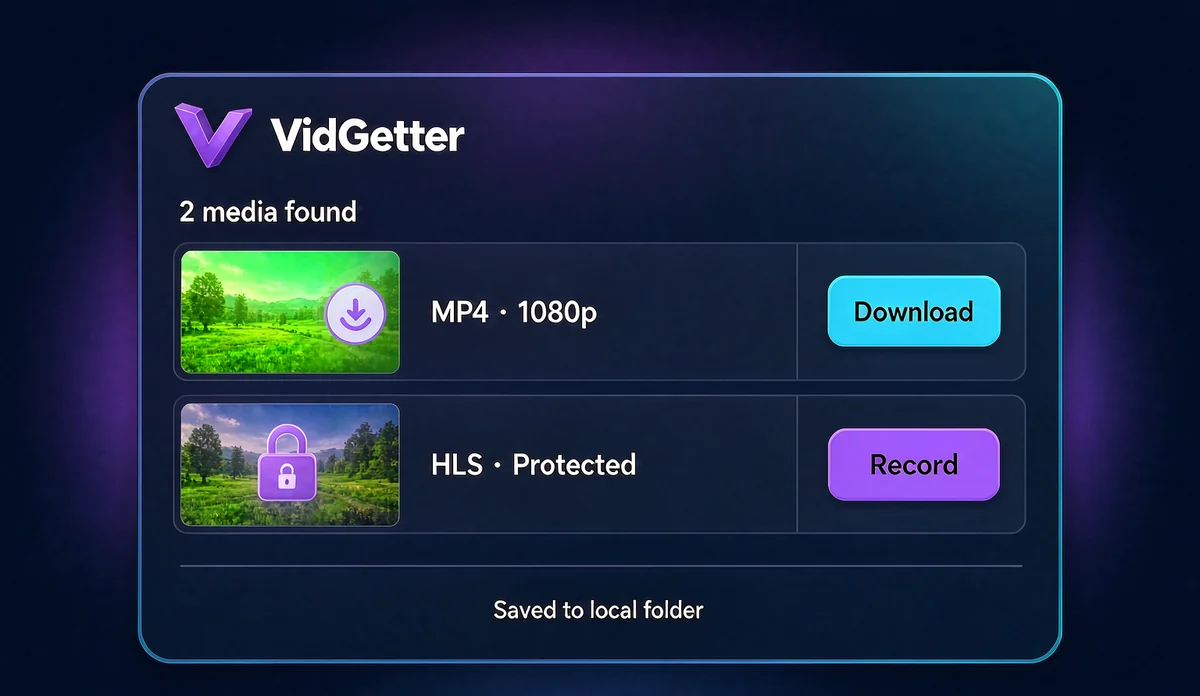
Gata în trei pași: instalare, detectare, salvare
Pasul 1: instalează clientul
Descarcă programul de instalare de pe pagina de descărcare VidGetter, instalează-l și deschide clientul. Dacă l-ai instalat deja, pornește-l direct; toate operațiunile se fac în aplicația desktop.
Pasul 2: lasă clientul să găsească videoclipul
Deschide pagina dorită în browserul integrat (dacă site-ul necesită autentificare, conectează-te mai întâi din client) sau copiază adresa paginii și lipește-o în bara de adrese. După detectare, clientul listează materialele disponibile și afișează pentru fiecare versiune rezoluția, formatul, pista audio, subtitrările, durata și dimensiunea estimată a fișierului.
Lista îți arată ce metodă să alegi: dacă există o versiune completă disponibilă, descarc-o direct; dacă este un flux criptat sau o transmisiune live, folosește înregistrarea. Înainte să începi, setează playerul la nivelul de calitate pe care vrei să-l păstrezi, fiindcă înregistrarea urmează calitatea redării efective.
Pasul 3: înregistrează sau descarcă, apoi salvează
Înregistrare: pornește înregistrarea pe pagina de redare, începe videoclipul de la început și oprește înregistrarea după ce s-a terminat redarea. Pe durata înregistrării, păstrează fereastra afișată normal și nu o minimiza. Înregistrarea durează cât redarea.
Descărcare: alege versiunea și locația de salvare din listă, apoi începe descărcarea. Episoadele multiple sau playlisturile pot fi adăugate în coadă dintr-o singură operațiune, iar progresul se urmărește centralizat.
Ambele metode permit reluarea după o întrerupere, așa că o fluctuație a rețelei nu te obligă să reîncepi de la capăt.
Ajustează aceste setări înainte de înregistrare pentru un rezultat mai apropiat de original
| Aspect | Ce să faci |
|---|---|
| Rezoluție și rată de biți | Înainte de înregistrare, setează playerul la nivelul de calitate dorit; imaginea înregistrată urmează nivelul respectiv |
| Pistă audio | Pentru conținutul în mai multe limbi, selectează pista potrivită înainte de înregistrare, ca să nu fie nevoie să refaci operațiunea |
| Subtitrări | Dacă vrei subtitrările incluse în imagine, activează-le înainte de înregistrare; dacă ai nevoie de un fișier de subtitrare separat, descarcă și salvează subtitrarea separat |
| Stabilitate | Asigură o conexiune stabilă, închide programele de fundal care folosesc multe resurse și nu acoperi fereastra de redare în timpul înregistrării |
| Spațiu pe disc | Dimensiunea fișierului depinde de rata de biți a redării; verifică spațiul disponibil și conectează alimentarea înainte să înregistrezi un material lung |
După salvare: organizează și arhivează fișierele
Clientul include o bibliotecă media locală și un istoric al descărcărilor, în care poți consulta fișierele salvate după sursă, dată, format și locația de salvare. Pe măsură ce aduni materiale, creează directoare pentru fiecare proiect și păstrează împreună videoclipul, linkul sursei, data salvării și informațiile despre autorizația de utilizare. Astfel, găsirea fișierelor și colaborarea devin mult mai ușoare.
Când colectezi materiale în lot, adaugă-le pe toate în coadă și urmărește progresul într-un singur loc. După finalizare, redenumește și arhivează fișierele împreună; este mai eficient decât să le organizezi pe măsură ce se descarcă.
Cum diferă de copiile offline din aplicațiile oficiale
Multe servicii cu abonament oferă copii offline în propria aplicație. Acestea se redau numai în aplicația respectivă și au o perioadă de valabilitate și o limită privind numărul de dispozitive care pot avea simultan conținut offline. Un fișier MP4 local este mai potrivit dacă vrei redare pe mai multe dispozitive, păstrare pe termen lung ca material de lucru sau o copie a unei transmisiuni live.
Disponibilitatea opțiunii offline diferă de la un titlu la altul în aplicațiile oficiale. Înainte de a începe, poți verifica documentația pentru programul respectiv, de exemplu ajutorul Netflix privind descărcările și ajutorul Disney+ privind vizionarea offline. Indiferent de metodă, înregistrează și salvează doar conținut pe care ai dreptul să-l folosești sau pentru care ai obținut autorizație.
Întrebări frecvente
Cât de mare este fișierul înregistrat?
Dimensiunea depinde direct de rata de biți a redării: aceeași producție înregistrată la o calitate mai mare va ocupa considerabil mai mult spațiu. Înainte să începi, verifică dimensiunea estimată afișată de client și asigură suficient spațiu pentru materialele lungi.
Pot face și alte lucruri în timp ce înregistrez?
Înregistrarea urmează progresul redării, iar fereastra playerului trebuie să rămână afișată normal. Dacă înregistrarea durează mult, folosește alt dispozitiv pentru celelalte activități și lasă acest computer să se ocupe de redare și înregistrare.
Pot deschide fișierul înregistrat pe telefon sau într-un alt player?
Rezultatul este un fișier MP4 standard, compatibil direct cu playerele și programele de editare uzuale. Îl poți converti și în alte formate container.
Pot păstra și transmisiuni live?
Da. Transmisiunile live sunt un exemplu tipic de flux protejat; urmărește și înregistrează transmisia de la început până la sfârșit pentru a obține o copie completă. Aceasta este și o metodă obișnuită de a păstra conferințe importante.
Trebuie să înregistrez și videoclipurile obișnuite care au deja buton de descărcare?
Nu. Descarcă direct conținutul disponibil pentru descărcare; astfel poți obține rezoluția, pistele audio și subtitrările originale oferite de sursă, fără o captură suplimentară a imaginii.
Poți începe chiar acum
Ai nevoie de un singur instrument: instalează clientul de pe pagina de descărcare VidGetter, deschide pagina dorită sau lipește linkul, descarcă materialele disponibile și înregistrează fluxurile criptate. Când călătorești, faci naveta sau ești în avion fără internet, conținutul dorit va fi deja salvat pe acest computer.


