
Ipinapadala ang protected video bilang encrypted segments at kailangan ng license para mapatugtog, kaya madalas ay hindi gumagana ang direktang na-save na data. Buksan ang page sa VidGetter desktop client: i-download ang available na media sa napiling bersiyon at i-record habang pinapatugtog ang naka-encrypt na content para makagawa ng MP4 na puwedeng panoorin offline.
Kapag mabilis ang internet, para lang ordinaryong video ang playback ng protected video. Lumalabas lang ang problema kapag gusto mo itong i-save para panoorin offline: hindi mabuksan ang file na sine-save sa right-click, walang download button sa page, o restricted na kopya lang ang makuha.
Encrypted segments ang ginagamit sa pagpapadala ng content na ito at kailangan munang kumuha ng pahintulot ang player bago ito ma-decrypt. Pinakamadaling gawing lokal na file na paulit-ulit mapapatugtog ang mga ito sa pamamagitan ng VidGetter desktop client: i-download ang media na direktang magagamit, at i-record habang nagpe-play ang encrypted content. Magiging karaniwang MP4 ang resulta.
Saan nangyayari ang “proteksiyon” ng protected video?
Karaniwan, hindi ito “isang buong file.” Hinahati ito sa maraming maliliit na segment at ipinapadala kapag kailangan sa pamamagitan ng HLS o DASH. Naka-encrypt ang data sa mga segment. Sa bawat playback, humihingi muna ng license ang player sa server. Pagkatapos makuha ang key, lokal nitong dine-decrypt at dini-decode ang data saka ipinapakita sa screen.
May tatlong epekto ang prosesong ito:
- May takdang bisa ang address ng segment: mawawalan ng bisa pagkaraan ng ilang sandali ang nakuhang link kaya kadalasan ay maikling bahagi lang ang mase-save.
- Naka-link ang license sa device at account: kapag nagpalit ng device o environment, hindi na ma-decrypt ang naunang data.
- Nagpapalit-palit ang kalidad habang pinapatugtog: dynamic na nagpapalit ng source ang player kaya pabago-bago ang stream.
Dahil dito, hindi uubra sa naka-encrypt na content ang “i-save ang data at i-double-click para patugtugin.” Inirerekord naman ang larawan at tunog na na-decrypt at kasalukuyang ipinapakita ng player, kaya karaniwang video file ang kalalabasan.
Dalawang paraan sa VidGetter: i-download kung puwede, i-record kung naka-encrypt
Kayang gawin ng iisang client ang dalawang ito kaya hindi mo kailangang maghanda ng hiwalay na tool para sa bawat site.
| Paraan | Angkop para sa | Resulta |
|---|---|---|
| Download | MP4, HLS, DASH, audio, at subtitle na direktang magagamit sa pampublikong page | Orihinal na bersiyon mula sa source; napipili ang resolution at audio track at naihihiwalay ang subtitle |
| Recording | Protected content, live stream, at content na kailangang patugtugin nang buo bago ma-save | Karaniwang MP4 na puwedeng panoorin offline anumang oras |
Tumatakbo ang client sa Windows 10/11 at macOS; hindi kailangan ng dagdag na browser extension. Pagkatapos buksan, gamitin ang built-in browser para mag-load ng page o idikit ang pampublikong link para makita ang resulta ng pagkilala.
Tatlong hakbang: mag-install, kumilala, at mag-save
Unang hakbang: i-install ang client
Kunin ang installer sa VidGetter Download page, i-install, at buksan ang client. Kung naka-install na, patakbuhin na lang ito. Sa desktop ginagawa ang lahat ng hakbang.
Ikalawang hakbang: ipahanap sa client ang video
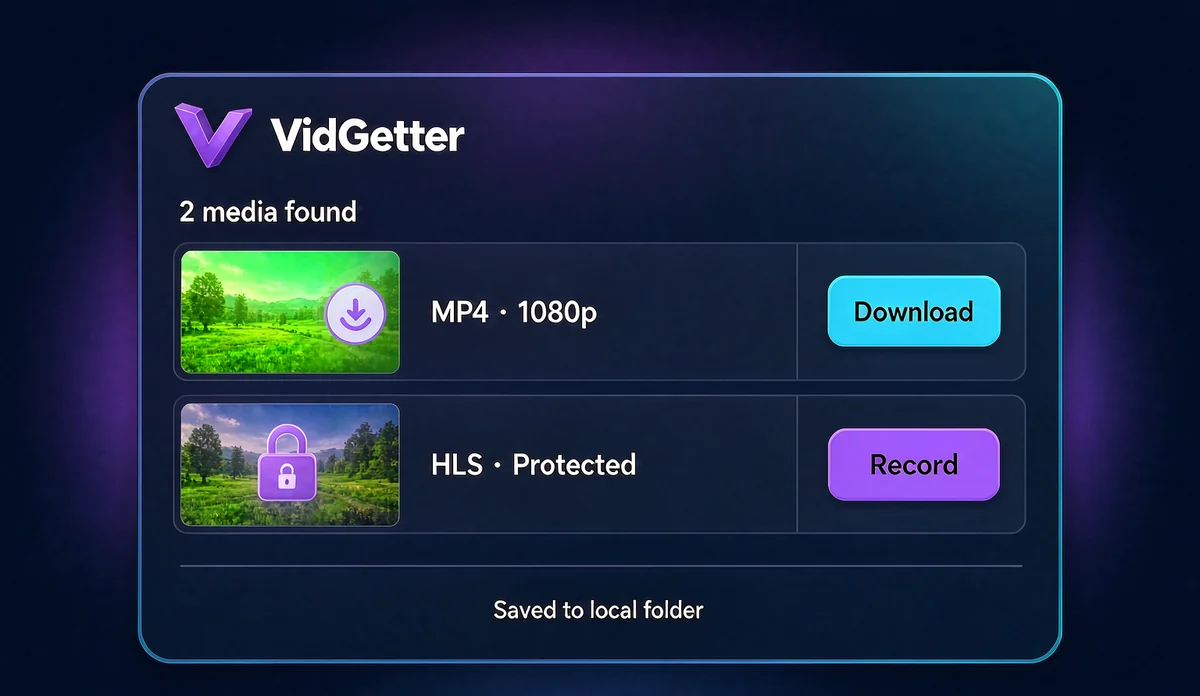
Buksan sa built-in browser ang target page. Kung kailangan ng login, mag-login muna sa loob ng client. Maaari ring kopyahin ang address ng page at idikit sa address bar. Pagkatapos makilala, ililista ng client ang media at ang resolution, format, audio track, subtitle, haba, at tinatayang laki ng file ng bawat bersiyon.
Batay sa listahan, piliin ang paraan: i-download kung may mapipiling buong bersiyon; mag-record kung encrypted stream o live ito. Bago mag-record, itakda sa player ang quality na balak mong panatilihin dahil nakabatay ang kalidad ng recording sa aktuwal na output habang pinapatugtog.
Ikatlong hakbang: mag-record o mag-download at mag-save
Recording: Simulan ang recording sa playback page, patugtugin mula sa simula, at ihinto ito pagkatapos ng playback. Panatilihing nakikita nang normal ang window at huwag itong i-minimize. Kasinghaba ng playback ang recording.
Download: Pumili ng bersiyon at save location sa listahan, saka simulan ang download. Ilagay sa queue nang sabay ang ilang episode o isang playlist para makita sa iisang lugar ang progreso.
Puwedeng ipagpatuloy pagkatapos maputol ang parehong paraan. Hindi kailangang magsimula uli kapag umalon ang network.
Ayusin ang ilang setting bago mag-record
| Dapat pansinin | Gagawin |
|---|---|
| Resolution at bitrate | Itakda muna sa player ang target quality; iyon ang magiging output ng recording |
| Audio track | Piliin ang gustong wika bago mag-record ng multilingual content para hindi ulitin |
| Subtitle | I-on bago mag-record kung gusto mong nakadikit sa larawan; kung hiwalay na file ang kailangan, mas mainam i-download at i-save nang bukod |
| Stability | Panatilihing maayos ang network, isara ang mabibigat na background app, at huwag takpan ang playback window habang nagre-record |
| Disk space | Nakadepende ang laki sa playback bitrate; tingnan muna ang bakanteng espasyo at ikonekta sa power para sa mahabang content |
Pagkatapos ma-save: uriin at i-archive ang mga file
May lokal na media library at download history ang client para makita ang nai-save ayon sa source, petsa, format, at lokasyon. Kapag dumami ang content, gumawa ng mga folder ayon sa project at ilagay sa iisang folder ang video, source link, petsa ng pag-save, at pahintulot sa paggamit. Mas madali itong hanapin at gamitin sa collaboration.
Kapag maramihan ang pagkuha ng materyal, idagdag lahat sa queue at tingnan doon ang progreso. Mas mabilis mag-rename at mag-archive ng lahat pagkatapos matapos kaysa isa-isang ayusin habang nagda-download.
Pagkakaiba nito sa offline copy ng opisyal na app
May mga subscription service na nagbibigay ng offline copy sa sarili nilang app. Doon lang ito puwedeng patugtugin at may expiration period at limitasyon sa sabay-sabay na offline device. Mas bagay ang lokal na MP4 kung gusto mo itong i-play sa maraming device, panatilihing pangmatagalang materyal, o itago ang isang live stream.
Iba-iba sa bawat title kung may offline option sa opisyal na app. Tingnan muna ang tulong para sa partikular na programa, gaya ng Netflix Download Help at Disney+ Offline Viewing Help. Anuman ang paraan, mag-record at mag-save lang ng content na may karapatan kang gamitin o may pahintulot ka.
Mga madalas itanong
Gaano kalaki ang recording file?
Direktang nakadepende ang laki sa bitrate habang nagpe-play. Mas malaki ang file kung mas mataas ang quality ng parehong pelikulang nire-record. Tingnan muna ang tinatayang laki sa client at maglaan ng sapat na espasyo para sa mahaba.
Puwede bang gumawa ng ibang bagay habang nagre-record?
Kasabay ng playback ang recording at kailangang normal na nakikita ang playback window. Kung mahaba ang recording, gumamit ng ibang device para sa ibang gawain at ituon ang computer na ito sa playback at recording.
Mabubuksan ba ang na-record na file sa phone o ibang player?
Karaniwang MP4 ang output kaya direktang nabubuksan ito sa mga karaniwang player at editing software. Maaari rin itong i-convert sa ibang container format.
Puwede ring i-save ang live stream?
Oo. Karaniwang halimbawa ng protected stream ang live. I-record mula umpisa hanggang dulo para makakuha ng buong replay; karaniwang paraan din ito para itago ang mahahalagang event.
Kailangan ko ring i-record ang ordinaryong video na may download button?
Hindi. Mas mainam ang download para sa content na direktang mada-download. Makukuha mo ang resolution, audio track, at subtitle na galing sa source nang hindi muling kinukunan ang screen.
Puwede ka nang magsimula
Isang tool lang ang kailangan: i-install ang client mula sa VidGetter Download page, buksan ang page o idikit ang link. I-download ang puwedeng i-download at i-record ang naka-encrypt. Kapag bumibiyahe, bumibiyahe araw-araw, o nasa eroplano na walang internet, nasa device mo na ang kailangan mong content.


