
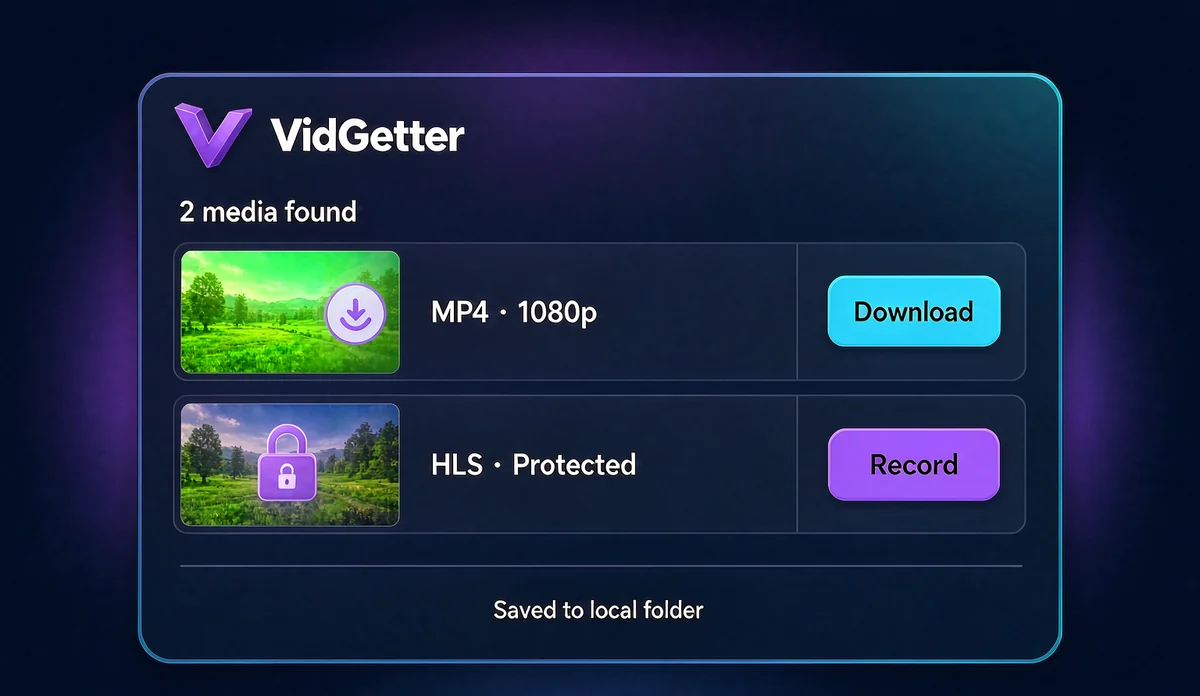
Защищённые видео передаются зашифрованными сегментами с проверкой лицензии, поэтому обычное сохранение может дать данные, которые не удастся воспроизвести. Откройте страницу в настольном клиенте VidGetter: доступные медиа скачайте, защищённое воспроизведение запишите. В результате получится обычный MP4 для просмотра офлайн.
При хорошей скорости сети защищённое видео воспроизводится так же, как обычное. Проблема возникает, когда вы хотите сохранить его для просмотра без сети: файл из контекстного меню не открывается, а кнопка загрузки на странице отсутствует или выдаёт только ограниченную копию.
Дело в том, что такой контент передаётся зашифрованными сегментами, которые плеер расшифровывает только после получения разрешения. Чтобы получить локальный файл, который можно воспроизводить снова, используйте настольный клиент VidGetter: доступное напрямую медиа скачайте, а защищённое — запишите во время воспроизведения. В обоих случаях результатом будет стандартный MP4.
На каком этапе действует защита
Защищённое видео обычно представляет собой не «один цельный файл», а множество небольших сегментов, которые передаются по запросу через HLS или DASH. Данные в сегментах зашифрованы. При каждом воспроизведении плеер запрашивает у сервиса лицензию, получает ключ, расшифровывает и декодирует видео на устройстве, а затем выводит его на экран.
У такой схемы три последствия:
- Ссылки на сегменты имеют срок действия. Захваченная ссылка вскоре перестаёт работать, поэтому может сохраниться лишь короткий фрагмент.
- Лицензия связана с устройством и аккаунтом. На другом устройстве или в иной среде прежние данные могут не расшифроваться.
- Качество меняется между уровнями разрешения. Во время просмотра плеер динамически переключает источник, поэтому сам поток видео может меняться.
Именно поэтому для зашифрованного контента не работает способ «сохранить данные и открыть двойным щелчком». Запись обходит эту проблему: она захватывает изображение и звук, которые плеер уже расшифровал и показывает, поэтому получается обычный видеофайл.
Два способа VidGetter: скачивайте доступное, записывайте защищённое
Один клиент работает в обоих случаях, поэтому не нужно готовить отдельный инструмент для каждого сайта.
| Способ | Для чего подходит | Результат |
|---|---|---|
| Загрузка | Общедоступные MP4, HLS, DASH, аудио и субтитры | Версия источника; разрешение, аудиодорожки и субтитры можно выбрать и сохранить отдельно |
| Запись | Защищённый контент, прямые трансляции и материалы, которые нужно полностью воспроизвести для сохранения | Стандартный MP4, который можно смотреть офлайн |
Клиент поддерживает Windows 10/11 и macOS; расширение браузера не требуется. Откройте страницу во встроенном браузере или вставьте общедоступную ссылку, чтобы посмотреть результат распознавания.
Три шага: установить, распознать, сохранить
Шаг 1. Установите клиент
Скачайте установщик со страницы загрузки VidGetter, установите и откройте клиент. Если он уже установлен, просто запустите его: все действия выполняются на компьютере.
Шаг 2. Найдите видео с помощью клиента
Откройте целевую страницу во встроенном браузере. Если сайт требует входа, войдите в аккаунт в клиенте. Либо скопируйте адрес страницы и вставьте его в адресную строку. После распознавания клиент покажет доступные медиа и разрешение, формат, аудиодорожку, субтитры, длительность и расчётный размер файла для каждой версии.
По списку будет понятно, какой способ подходит: если доступна полноценная версия, скачайте её; если это зашифрованный поток или трансляция, используйте запись. Перед записью установите нужное качество, потому что оно будет соответствовать фактическому выходу во время воспроизведения.
Шаг 3. Запишите или скачайте файл
Запись: начните запись на странице воспроизведения, запустите видео с самого начала и остановите запись по окончании. Не сворачивайте окно и оставьте его на экране. Запись длится столько же, сколько воспроизведение.
Загрузка: выберите версию и место сохранения из списка и начните загрузку. Несколько эпизодов или целый плейлист можно добавить в очередь и отслеживать вместе.
Оба способа позволяют продолжить после прерывания, поэтому кратковременный сбой сети не вынуждает начинать сначала.
Настройте эти параметры до записи
| Что учесть | Что сделать |
|---|---|
| Разрешение и битрейт | До записи выберите на плеере целевой уровень качества; запись будет следовать этому выходу |
| Аудиодорожка | Для многоязычного контента заранее выберите язык, чтобы не делать работу заново |
| Субтитры | Включите их до начала записи, если они должны быть видны в кадре; если нужен отдельный файл, предпочтительнее скачать и сохранить субтитры отдельно |
| Стабильность | Поддерживайте стабильную сеть, закройте ресурсоёмкие фоновые программы и не закрывайте окно воспроизведения |
| Место на диске | Размер связан с битрейтом. Перед записью длинного видео проверьте свободное место и подключите питание |
Организуйте файлы после сохранения
В клиент встроены локальная медиатека и история загрузок. В них сохранённые файлы можно просматривать по источнику, дате, формату и месту хранения. По мере роста архива создавайте папки по проектам и храните в одной папке видеофайл, ссылку на источник, дату сохранения и разрешение на использование. Так проще искать материалы и работать совместно.
При сборе нескольких материалов сначала добавьте их в очередь и смотрите общий ход выполнения. Переименовать и разложить всё после завершения быстрее, чем заниматься файлами во время каждой загрузки.
Отличие от офлайн-копий в официальных приложениях
Некоторые сервисы подписки предоставляют офлайн-копии в собственном приложении. Такие копии воспроизводятся только внутри него, имеют срок действия и могут ограничиваться количеством устройств. Локальный MP4 лучше подходит, если нужно смотреть на разных устройствах, долго хранить материалы или сохранить прямую трансляцию.
Условия предоставления офлайн-доступа к отдельным произведениям различаются. Перед началом проверьте справку конкретного сервиса, например инструкцию Netflix по загрузкам и инструкцию Disney+ по просмотру офлайн. Независимо от способа сохраняйте или записывайте только контент, которым вправе пользоваться или на который у вас есть разрешение.
Часто задаваемые вопросы
Каков размер записи?
Он напрямую зависит от битрейта при воспроизведении: запись того же материала в более высоком качестве займёт заметно больше места. До начала проверьте оценку в клиенте и оставьте достаточно пространства для длинного ролика.
Можно ли заниматься другими делами во время записи?
Запись следует за воспроизведением, поэтому окно плеера должно оставаться видимым. Для длительной сессии лучше использовать другое устройство для остальных задач, а этот компьютер оставить для просмотра и записи.
Откроется ли запись на телефоне или в другом плеере?
Выходной файл — обычный MP4, его открывают распространённые плееры и программы для редактирования. При необходимости его можно преобразовать в другой контейнер.
Можно ли сохранить прямую трансляцию?
Да. Трансляция — типичный защищённый поток. Записывайте её с начала до конца, чтобы получить полную запись; так же часто сохраняют важные презентации.
Нужно ли записывать обычное видео, если есть кнопка загрузки?
Нет. Для видео, которое доступно напрямую, лучше использовать загрузку: так можно получить исходное разрешение, аудиодорожки и субтитры источника, не захватывая и не кодируя изображение заново.
Начните сейчас
Вам нужен всего один инструмент: установите клиент со страницы VidGetter, откройте нужную страницу или вставьте ссылку, скачайте доступное медиа и запишите зашифрованное воспроизведение. Когда вы отправитесь в поездку или окажетесь без сети, нужные материалы уже будут на компьютере.


