
Geschützte Videos werden in verschlüsselten Segmenten übertragen und eine Lizenz ist zur Wiedergabe nötig. Direkt gespeicherte Daten lassen sich daher oft nicht abspielen. Öffne die Seite mit dem VidGetter-Desktop-Client, lade verfügbare Medien in der gewünschten Version herunter und nimm verschlüsselte Inhalte während der Wiedergabe auf. So erhältst du eine offline abspielbare MP4-Datei.
Bei einer guten Netzwerkverbindung läuft ein geschütztes Video wie ein normales Video. Das Problem zeigt sich erst, wenn du eine Offlinekopie speichern möchtest: Die per Rechtsklick gespeicherte Datei lässt sich nicht öffnen, oder auf der Seite fehlt eine Download-Schaltfläche beziehungsweise sie liefert nur eine eingeschränkte Kopie.
Der Grund ist, dass solche Inhalte in verschlüsselten Segmenten übertragen werden. Zum Entschlüsseln braucht der Player zunächst eine Lizenz. Am einfachsten machst du daraus mit dem VidGetter-Desktop-Client eine lokal wiederholt abspielbare Datei: Direkt nutzbare Medien lädst du herunter, verschlüsselte Inhalte nimmst du während der Wiedergabe auf. Am Ende liegt eine standardmäßige MP4-Datei vor.
Wo greift der „Schutz“ eines geschützten Videos?
Ein geschütztes Video ist üblicherweise keine einzelne vollständige Datei. Es wird in viele kleine Segmente aufgeteilt und je nach Bedarf über HLS oder DASH übertragen. Die Segmentdaten sind verschlüsselt. Bei jeder Wiedergabe fragt der Player den Server nach einer Lizenz. Mit dem Schlüssel entschlüsselt und dekodiert er die Daten lokal und zeigt sie anschließend an.
Diese Übertragung hat drei Folgen:
- **Segmentadressen sind zeitlich begrenzt:**Ein abgefangener Link läuft bald ab, sodass häufig nur ein kurzer Teil gespeichert wird.
- **Die Lizenz ist an Gerät und Konto gebunden:**Auf einem anderen Gerät oder in einer anderen Umgebung lassen sich die vorhandenen Daten möglicherweise nicht entschlüsseln.
- **Die Qualität wechselt während der Wiedergabe:**Der Player kann dynamisch die Quelle wechseln; der Datenstrom ist daher nicht statisch.
Bei verschlüsselten Inhalten funktioniert „Daten speichern und anschließend doppelklicken“ deshalb nicht. Bei einer Aufnahme zeichnest du dagegen Bild und Ton auf, die der Player bereits entschlüsselt und dargestellt hat. Das Ergebnis ist eine gewöhnliche Videodatei.
Zwei Wege mit VidGetter: Herunterladen, wo möglich, sonst aufnehmen
Ein Client deckt beide Fälle ab; du brauchst also nicht für jede Website ein anderes Werkzeug.
| Methode | Geeignete Inhalte | Ergebnis |
|---|---|---|
| Herunterladen | MP4, HLS, DASH, Audio und Untertitel, die auf öffentlichen Seiten direkt verfügbar sind | Die von der Quelle angebotene Version; Auflösung und Audiospur wählbar, Untertitel separat speicherbar |
| Aufnehmen | Geschützte Inhalte, Livestreams und Inhalte, die für eine vollständige Speicherung abgespielt werden müssen | Eine standardmäßige MP4-Datei zur Offline-Wiedergabe |
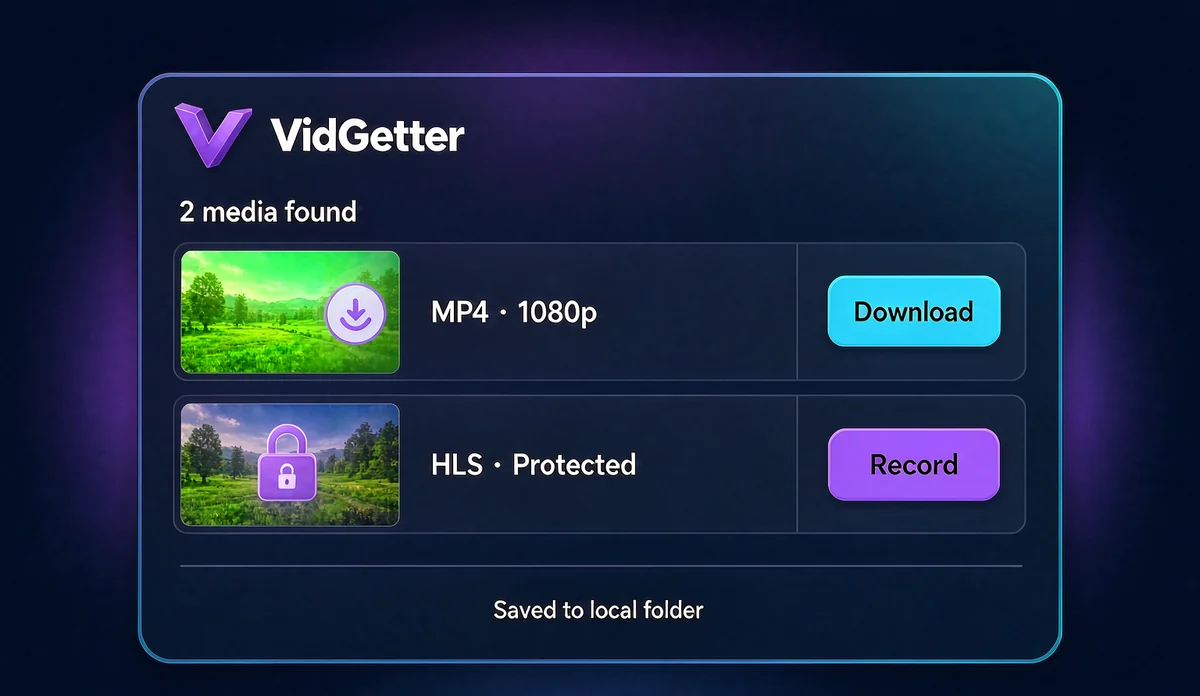
Der Client unterstützt Windows 10/11 und macOS. Eine zusätzliche Browser-Erweiterung ist nicht nötig. Öffne die Seite im integrierten Browser oder füge einen öffentlichen Seitenlink ein, um die Erkennungsergebnisse zu sehen.
In drei Schritten zum Ergebnis: installieren, erkennen, speichern
Schritt 1: Den Client installieren
Lade den Installer von der VidGetter-Downloadseite herunter, installiere den Client und öffne ihn. Wenn du ihn bereits installiert hast, kannst du ihn direkt starten. Alles geschieht auf dem Desktop.
Schritt 2: Den Client das Video erkennen lassen
Öffne die gewünschte Seite im integrierten Browser. Wenn eine Anmeldung erforderlich ist, melde dich zuerst im Client an. Alternativ kopierst du die Seitenadresse und fügst sie in die Adressleiste ein. Nach der Erkennung listet der Client verfügbare Medien mit Auflösung, Format, Audiospur, Untertiteln, Laufzeit und geschätzter Dateigröße für jede Version auf.
Anhand der Liste entscheidest du dich für einen Weg: Gibt es eine vollständige auswählbare Version, lädst du sie herunter; bei einem verschlüsselten Stream oder Livestream nimmst du ihn auf. Stelle vor der Aufnahme die gewünschte Qualitätsstufe im Player ein. Die Qualität der Aufnahme richtet sich nach der tatsächlich abgespielten Ausgabe.
Schritt 3: Aufnehmen oder herunterladen und speichern
Aufnahme: Starte die Aufnahme auf der Wiedergabeseite, spiele das Video von Anfang an ab und stoppe die Aufnahme nach dem Ende. Lasse währenddessen das Fenster normal sichtbar und minimiere es nicht. Die Aufnahme dauert so lange wie die Wiedergabe.
Download: Wähle in der Liste eine Version und einen Speicherort und starte den Download. Mehrere Episoden oder eine Playlist kannst du gemeinsam zur Warteschlange hinzufügen und dort den Fortschritt verfolgen.
Beide Vorgänge lassen sich nach einer Unterbrechung fortsetzen. Bei einem schwankenden Netzwerk musst du nicht von vorn anfangen.
Vor der Aufnahme diese Einstellungen anpassen
| Punkt | Vorgehen |
|---|---|
| Auflösung und Bitrate | Stelle den Player vor der Aufnahme auf die gewünschte Qualität. Die Aufnahme entspricht dieser Ausgabe |
| Audiospur | Wähle bei mehrsprachigen Inhalten die gewünschte Spur vor Beginn aus |
| Untertitel | Aktiviere Untertitel vor der Aufnahme, wenn sie ins Bild eingebrannt werden sollen. Für separate Dateien lade die Untertitel vorrangig herunter und speichere sie einzeln |
| Stabilität | Sorge für ein stabiles Netzwerk, schließe ressourcenintensive Programme und verdecke das Wiedergabefenster nicht |
| Speicherplatz | Die Dateigröße hängt von der Wiedergabebitrate ab. Prüfe vor langen Videos den freien Speicherplatz und schließe das Gerät an den Strom an |
Dateien nach dem Speichern sortieren und archivieren
Der Client verfügt über eine lokale Medienbibliothek und einen Downloadverlauf. Gespeicherte Dateien lassen sich dort nach Quelle, Datum, Format und Speicherort ansehen. Wenn sich Inhalte ansammeln, legst du am besten Projektordner an und bewahrst Videodatei, Quelllink, Speicherdatum und Nutzungserlaubnis zusammen auf. Das erleichtert später das Suchen und die Zusammenarbeit.
Für das Sammeln mehrerer Dateien fügst du alles in die Warteschlange ein und verfolgst den Fortschritt an einem Ort. Nach Abschluss alle Dateien gemeinsam umzubenennen und zu archivieren spart Zeit gegenüber dem Sortieren während des Downloads.
Unterschied zu Offlinekopien in offiziellen Apps
Viele Abodienste stellen Offlinekopien in ihrer eigenen App bereit. Sie lassen sich nur dort abspielen und sind zeitlich sowie nach der Zahl gleichzeitig offline nutzbarer Geräte beschränkt. Wenn du Inhalte geräteübergreifend ansehen, langfristig als Material behalten oder einen Livestream sichern möchtest, ist eine lokale MP4 besser geeignet.
Ob eine offizielle App einen bestimmten Titel offline anbietet, ist unterschiedlich. Prüfe vorab die jeweilige Hilfe, zum Beispiel Netflix: Downloads und Disney+: offline ansehen. Nimm Inhalte nur auf oder speichere sie, wenn du die entsprechenden Rechte besitzt oder eine Erlaubnis hast.
Häufige Fragen
Wie groß wird die Aufnahme?
Die Dateigröße hängt direkt von der Wiedergabebitrate ab. Wird derselbe Film in höherer Auflösung aufgenommen, wird die Datei deutlich größer. Prüfe vorab die Schätzung im Client und halte für lange Filme genügend Platz frei.
Kann ich während der Aufnahme andere Dinge erledigen?
Die Aufnahme folgt dem Wiedergabefortschritt; das Fenster muss normal sichtbar bleiben. Bei langen Aufnahmen solltest du andere Aufgaben auf einem zweiten Gerät erledigen, damit sich der Aufnahmecomputer auf die Wiedergabe konzentriert.
Kann ich die Aufnahme auf einem Telefon oder in einem anderen Player öffnen?
Die Ausgabe ist eine standardmäßige MP4-Datei, die gängige Player und Schnittprogramme direkt öffnen. Bei Bedarf kannst du sie in ein anderes Containerformat umwandeln.
Lassen sich Livestreams ebenfalls sichern?
Ja. Livestreams sind ein typisches Beispiel für geschützte Streams. Wenn du sie von Anfang bis Ende aufnimmst, erhältst du eine vollständige Wiedergabedatei. Das ist auch eine übliche Methode, wichtige Veranstaltungen zu sichern.
Muss ich gewöhnliche Videos mit einer Download-Schaltfläche aufnehmen?
Nein. Direkt verfügbare Inhalte lädst du besser herunter. So erhältst du Auflösung, Audiospuren und Untertitel der Quelle, ohne das Bild erneut aufzunehmen.
Du kannst jetzt anfangen
Du brauchst nur ein Werkzeug: Installiere den Client von der VidGetter-Downloadseite, öffne die gewünschte Seite oder füge den Link ein. Lade direkt verfügbare Inhalte herunter und nimm verschlüsselte Inhalte auf. Wenn du auf einer Reise, beim Pendeln oder im Flugzeug offline bist, liegen die gewünschten Inhalte bereits auf deinem Gerät.


