
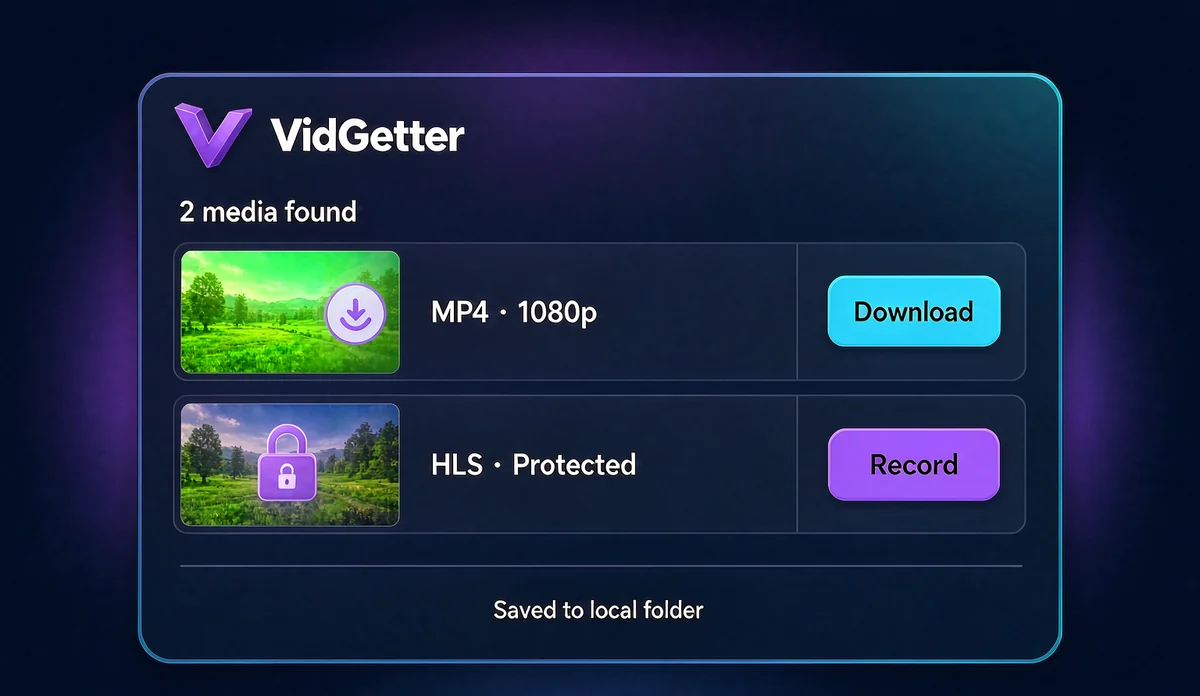
संरक्षित वीडियो एन्क्रिप्टेड हिस्सों और लाइसेंस सत्यापन से आते हैं, इसलिए सीधे सहेजा डेटा अक्सर चल नहीं पाता। VidGetter डेस्कटॉप क्लाइंट में पेज खोलें: डाउनलोड होने वाले मीडिया को चुने संस्करण में डाउनलोड करें और एन्क्रिप्टेड सामग्री को प्लेबैक के दौरान रिकॉर्ड करें। इससे ऑफलाइन चलने वाली MP4 फ़ाइल मिलती है।
नेटवर्क तेज़ हो तो संरक्षित वीडियो भी आम वीडियो की तरह चलते हैं। समस्या तब आती है जब उन्हें ऑफलाइन देखने के लिए रखना हो: दायाँ क्लिक करके सहेजी फ़ाइल खुलती नहीं, पेज पर डाउनलोड बटन आता नहीं, या बस सीमित कॉपी मिलती है।
ऐसी सामग्री एन्क्रिप्टेड हिस्सों में भेजी जाती है और डिकोड करने से पहले प्लेयर को अनुमति चाहिए। बार-बार चलने वाली स्थानीय फ़ाइल बनाने का आसान तरीका VidGetter डेस्कटॉप क्लाइंट है: सीधे उपलब्ध मीडिया डाउनलोड करें और एन्क्रिप्टेड सामग्री को चलने के दौरान रिकॉर्ड करें। अंत में सामान्य MP4 फ़ाइल बनेगी।
संरक्षित वीडियो में “सुरक्षा” किस चरण पर है?
संरक्षित वीडियो आम तौर पर “एक पूरी फ़ाइल” नहीं होते। वे बहुत से छोटे हिस्सों में बाँटकर HLS या DASH से ज़रूरत के अनुसार भेजे जाते हैं। इन हिस्सों का डेटा एन्क्रिप्ट होता है। हर बार चलाने पर प्लेयर सर्वर से अनुमति माँगता है, कुंजी मिलने पर स्थानीय डिवाइस में डिकोड करता है और फिर स्क्रीन पर दिखाता है।
इस प्रक्रिया के तीन नतीजे हैं:
- हिस्सों के पते समय-सीमा वाले होते हैं: लिया हुआ लिंक कुछ देर में बेकार हो सकता है और अक्सर सिर्फ़ छोटा भाग सहेजा जाता है।
- अनुमति डिवाइस और अकाउंट से जुड़ी है: डिवाइस या माहौल बदलने पर वही डेटा डिकोड नहीं होगा।
- चलते समय गुणवत्ता बदलती है: प्लेयर स्रोत को गतिशील रूप से बदलता है, इसलिए फ़ाइल एक ही स्थिर स्ट्रीम नहीं है।
इसी वजह से एन्क्रिप्टेड सामग्री के लिए “डेटा सहेजकर डबल-क्लिक से चलाएँ” काम नहीं करता। रिकॉर्डिंग उस तस्वीर और आवाज़ को लेती है जिसे प्लेयर पहले ही डिकोड करके दिखा रहा है, इसलिए एक सामान्य वीडियो फ़ाइल बनती है।
VidGetter के दो तरीके: उपलब्ध हो तो डाउनलोड, एन्क्रिप्टेड हो तो रिकॉर्ड
एक ही क्लाइंट दोनों स्थितियाँ सँभालता है, इसलिए अलग-अलग वेबसाइट के लिए अलग टूल नहीं चाहिए।
| तरीका | किस सामग्री के लिए | परिणाम |
|---|---|---|
| डाउनलोड | सार्वजनिक पेज पर सीधे उपलब्ध MP4, HLS, DASH, ऑडियो और उपशीर्षक | स्रोत का मूल संस्करण; रिज़ॉल्यूशन और ऑडियो ट्रैक चुन सकते हैं, उपशीर्षक अलग सहेज सकते हैं |
| रिकॉर्ड | संरक्षित सामग्री, लाइव स्ट्रीम और पूरी तरह चलाकर सहेजने वाली सामग्री | ऑफलाइन चलने वाली सामान्य MP4 फ़ाइल |
क्लाइंट Windows 10/11 और macOS पर चलता है; अलग ब्राउज़र एक्सटेंशन की ज़रूरत नहीं। क्लाइंट में पेज खोलने के लिए अंतर्निर्मित ब्राउज़र का उपयोग करें या सार्वजनिक लिंक चिपकाएँ—पहचाने गए विकल्प दिखेंगे।
तीन चरण: इंस्टॉल करें, पहचानें, सहेजें
पहला चरण: क्लाइंट इंस्टॉल करें
VidGetter डाउनलोड पेज से इंस्टॉलर लेकर क्लाइंट इंस्टॉल करें और खोलें। अगर पहले से इंस्टॉल है तो सीधे चलाएँ। पूरा काम डेस्कटॉप ऐप में होता है।
दूसरा चरण: क्लाइंट से वीडियो पहचानें
अंतर्निर्मित ब्राउज़र में पेज खोलें। लॉगिन चाहिए तो पहले क्लाइंट में लॉग इन करें। या पेज का पता कॉपी करके एड्रेस बार में चिपकाएँ। पहचान के बाद क्लाइंट उपलब्ध मीडिया और हर संस्करण का रिज़ॉल्यूशन, फ़ॉर्मैट, ऑडियो ट्रैक, उपशीर्षक, अवधि व अनुमानित आकार दिखाता है।
सूची से तय करें कि किस रास्ते जाना है: पूरा संस्करण चुन सकें तो डाउनलोड करें; एन्क्रिप्टेड स्ट्रीम या लाइव हो तो रिकॉर्ड करें। रिकॉर्डिंग से पहले प्लेयर की गुणवत्ता उतनी रखें जितनी सहेजनी है, क्योंकि रिकॉर्डिंग का स्तर वास्तविक प्लेबैक आउटपुट पर निर्भर है।
तीसरा चरण: रिकॉर्ड या डाउनलोड करके सहेजें
रिकॉर्ड: प्लेबैक पेज पर रिकॉर्डिंग शुरू करें और शुरू से चलाएँ। प्लेबैक पूरा हो तो रिकॉर्डिंग रोक दें। रिकॉर्ड करते समय विंडो सामान्य रूप से दिखाई देती रहे, उसे छोटा न करें। जितनी देर चलाएँगे उतनी देर रिकॉर्ड होगा।
डाउनलोड: सूची से संस्करण और सहेजने का स्थान चुनकर डाउनलोड शुरू करें। कई एपिसोड या पूरी प्लेलिस्ट कतार में डालकर प्रगति एक साथ देख सकते हैं।
दोनों तरीकों में रुकने के बाद आगे जारी रख सकते हैं, इसलिए नेटवर्क बदलने पर फिर से शुरू नहीं करना पड़ता।
रिकॉर्डिंग से पहले ये सेटिंग ठीक करें
| ध्यान दें | क्या करें |
|---|---|
| रिज़ॉल्यूशन और बिटरेट | रिकॉर्ड करने से पहले प्लेयर को लक्ष्य गुणवत्ता पर रखें; रिकॉर्डिंग उसी आउटपुट के अनुसार होगी |
| ऑडियो ट्रैक | बहुभाषी सामग्री में रिकॉर्डिंग से पहले भाषा चुनें ताकि काम दोहराना न पड़े |
| उपशीर्षक | चित्र में जलाने हों तो रिकॉर्ड से पहले चालू करें; अलग फ़ाइल चाहिए तो पहले डाउनलोड कर उपशीर्षक अलग सहेजें |
| स्थिरता | नेटवर्क स्थिर रखें, भारी बैकग्राउंड प्रोग्राम बंद करें, रिकॉर्डिंग के समय प्लेयर विंडो न ढकें |
| डिस्क स्थान | आकार प्लेबैक बिटरेट पर निर्भर है; लंबी रिकॉर्डिंग से पहले खाली जगह और बिजली का कनेक्शन जाँचें |
फ़ाइल आने के बाद वर्गीकृत और संग्रहित करें
क्लाइंट की स्थानीय मीडिया लाइब्रेरी और डाउनलोड इतिहास में सहेजी फ़ाइलें स्रोत, तारीख, फ़ॉर्मैट और स्थान से दिखती हैं। सामग्री जमा हो तो प्रोजेक्ट फ़ोल्डर बनाएँ और वीडियो, स्रोत लिंक, सहेजने की तारीख तथा अनुमति की जानकारी एक ही जगह रखें। बाद में ढूँढ़ना और सहयोग करना आसान होगा।
कई सामग्री इकट्ठी करते समय उन्हें कतार में जोड़ें, जहाँ प्रगति एक साथ दिखेगी। सब पूरा होने पर एक साथ नाम बदलकर रखें; डाउनलोड के दौरान हर एक को व्यवस्थित करने से समय बचेगा।
आधिकारिक ऐप की ऑफलाइन कॉपी से अंतर
कई सदस्यता सेवाएँ अपने ऐप के भीतर ऑफलाइन कॉपी देती हैं। वे केवल उसी ऐप में चलती हैं, उनकी समय-सीमा होती है और एक साथ ऑफलाइन रखे जा सकने वाले डिवाइस भी सीमित होते हैं। कई डिवाइस पर चलाना, सामग्री को लंबे समय तक रखना या लाइव सहेजना हो तो स्थानीय MP4 अधिक उपयुक्त है।
किसी शीर्षक के लिए आधिकारिक ऑफलाइन विकल्प है या नहीं, यह अलग-अलग होता है। शुरू करने से पहले उस कार्यक्रम का सहायता पेज देख लें, जैसे Netflix डाउनलोड सहायता और Disney+ ऑफलाइन देखने की सहायता। कोई भी तरीका हो, सिर्फ़ वही सामग्री रिकॉर्ड या सहेजें जिस पर आपका अधिकार है या जिसकी अनुमति मिली है।
अक्सर पूछे जाने वाले सवाल
रिकॉर्डिंग फ़ाइल कितनी बड़ी होगी?
यह प्लेबैक बिटरेट पर निर्भर करता है। उसी फ़िल्म को ऊँची गुणवत्ता पर रिकॉर्ड करने से फ़ाइल काफ़ी बड़ी होगी। शुरू करने से पहले क्लाइंट में अनुमान देखें और लंबी फ़िल्म के लिए जगह रखें।
रिकॉर्डिंग के दौरान दूसरे काम कर सकते हैं?
रिकॉर्डिंग प्लेबैक की गति से होती है और विंडो सामान्य रूप से दिखनी चाहिए। लंबा समय लगे तो दूसरे डिवाइस पर काम करें और इस कंप्यूटर को चलाने व रिकॉर्ड करने पर रखें।
क्या रिकॉर्डिंग फ़ोन या दूसरे प्लेयर में खुलेगी?
आउटपुट सामान्य MP4 है, जिसे आम प्लेयर और संपादन सॉफ़्टवेयर सीधे खोलते हैं। चाहें तो दूसरे कंटेनर फ़ॉर्मैट में बदल सकते हैं।
लाइव स्ट्रीम भी सहेज सकते हैं?
हाँ। लाइव स्ट्रीम संरक्षित स्ट्रीम का आम उदाहरण है। शुरू से अंत तक रिकॉर्ड करने पर पूरा रीप्ले मिलता है; महत्वपूर्ण कार्यक्रम सहेजने का यह एक सामान्य तरीका है।
जिस सामान्य वीडियो पर डाउनलोड बटन है, उसे रिकॉर्ड भी करना होगा?
नहीं। सीधे डाउनलोड हो सकने वाली सामग्री डाउनलोड करें। इससे स्क्रीन दोबारा कैप्चर किए बिना स्रोत का रिज़ॉल्यूशन, ऑडियो ट्रैक और उपशीर्षक मिलते हैं।
अभी शुरू करें
सिर्फ़ एक टूल चाहिए: VidGetter डाउनलोड पेज से क्लाइंट इंस्टॉल करें, पेज खोलें या लिंक चिपकाएँ। जिसे डाउनलोड कर सकते हैं उसे डाउनलोड करें और एन्क्रिप्टेड सामग्री रिकॉर्ड करें। यात्रा, रोज़ के सफ़र या विमान में नेटवर्क न हो, तब भी सामग्री कंप्यूटर पर उपलब्ध होगी।


