
受保护视频以加密分片和许可验证的方式传输,直接保存往往只剩无法播放的数据。用 VidGetter 桌面客户端打开页面,能下载的按版本下载,加密的按播放过程录制,几分钟就能得到可离线播放的 MP4 文件。
网速好的时候,受保护视频播放起来和普通视频没有区别;等到要存一份离线看,问题才出现:右键另存得到的文件打不开,页面上的下载按钮要么不出现,要么只给一个受限的副本。
原因在于这类内容以加密分片的形式传输,播放器必须先拿到授权才能解密。想把它们变成一份能反复播放的本地文件,用 VidGetter 桌面客户端处理是最省事的方式:能直接取用的媒体就下载,加密的内容就在播放过程中录制,最终都会落成一个标准 MP4。
受保护视频的"保护"卡在哪一步
受保护视频通常不是"一个完整文件",而是被切成大量小分片,通过 HLS 或 DASH 的方式按需传输,分片中的数据经过加密。播放器每次播放时,先向服务端申请许可,拿到密钥后在本地解密、解码,再送到屏幕上。
这条链路带来三个结果:
- 分片地址带时效:抓到的链接过一会儿就失效,保存下来的往往只是一小段。
- 许可与设备、账号绑定:换台设备或换个环境,原来的数据无法解密。
- 清晰度按档位切换:播放器在播放中动态换片源,文件本身就是流动的。
所以"把数据存下来再双击播放"这条路对加密内容并不成立。录制则绕开了这个问题:录制对象是播放器已经解密、正在呈现的画面与声音,录下来的自然就是一个普通视频文件。
VidGetter 的两条路:能下载就下载,加密就录制
同一个客户端覆盖两种情形,不必为不同网站准备不同工具。
| 处理方式 | 适合的内容 | 得到的结果 |
|---|---|---|
| 下载 | 公开页面上可直接取用的 MP4、HLS、DASH、音频与字幕 | 来源提供的原始版本,可选分辨率、音轨与字幕分别保留 |
| 录制 | 受保护内容、直播,以及需要完整播放一遍才能留存的内容 | 一个标准 MP4 文件,随时可离线播放 |
客户端支持 Windows 10/11 与 macOS,不需要另外安装浏览器扩展。打开客户端后,用内置浏览器加载页面,或把公开页面链接粘贴进去,就能看到识别结果。
三步搞定:安装、识别、保存
第一步:装好客户端
在 VidGetter 下载页 取得安装包,装好后打开客户端。已经装过的用户直接启动即可,所有操作都在桌面端完成。
第二步:让客户端找到这个视频
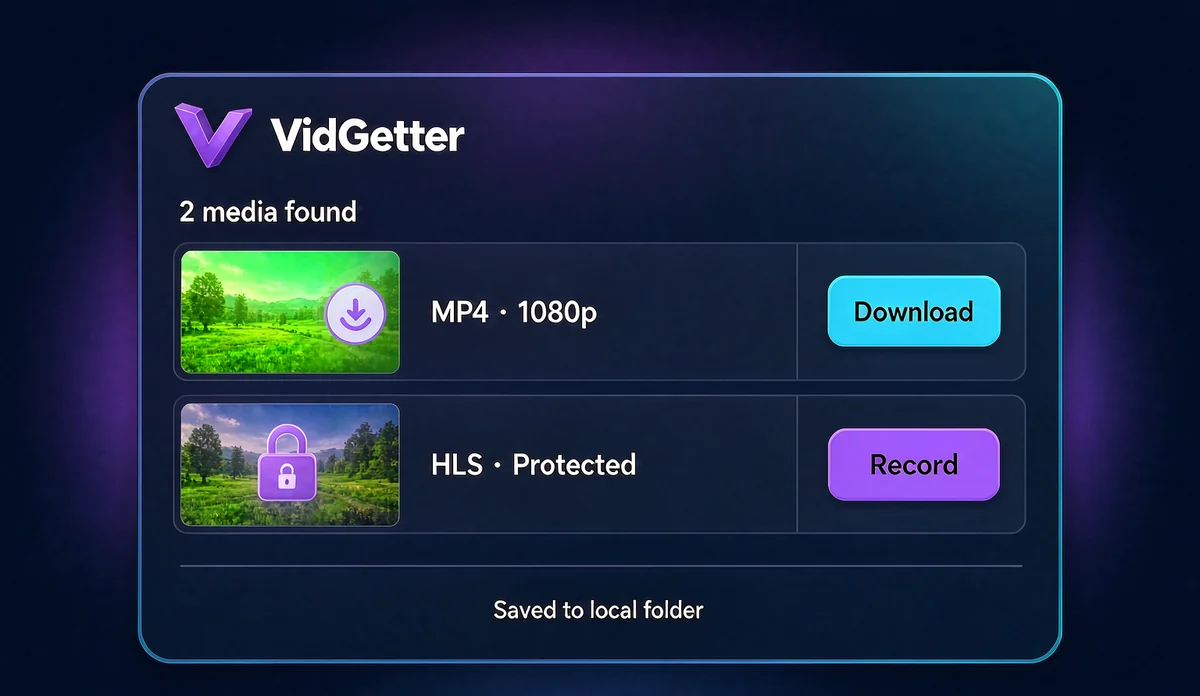
在内置浏览器里打开目标页面(需要登录的站点,先在客户端内登录),或者复制页面地址粘贴到地址栏。识别完成后,客户端会列出可用媒体,并给出每个版本的分辨率、格式、音轨、字幕、时长和预计文件大小。
看到列表就可以判断走哪条路:有完整版本可选,直接下载;属于加密流或直播,就改用录制。录制前先把清晰度档位调到计划保存的水平,因为录制画面的质量跟随播放时的实际输出。
第三步:录制或下载,然后保存
录制:在播放页启动录制,从片头开始播放,结束播放后停止录制。录制过程中保持窗口正常显示、不要最小化,播放多长就录多长。
下载:在列表中选好版本与保存位置,开始下载。多集内容或播放列表可以一次性加入队列,在队列里统一查看进度。
两者都支持中断后继续,网络波动不必从头再来。
录制前调好这几项,成品更接近原片
| 关注点 | 具体做法 |
|---|---|
| 分辨率与码率 | 录制前把播放器切到目标清晰度档位,录制画面跟随该档位输出 |
| 音轨 | 多语言内容先选好语言轨,避免录完再返工 |
| 字幕 | 需要字幕烧在画面里时,先开启字幕再开始录制;需要独立的字幕文件时,优先走下载并单独保存字幕 |
| 稳定性 | 保持网络稳定,关闭占用较高的后台程序,录制期间不要遮挡播放窗口 |
| 磁盘空间 | 文件体积与播放码率相关,长片开录前先确认剩余空间,接好电源 |
文件落地之后:分类与归档
客户端自带本地媒体库与下载历史,可以按来源、日期、格式和保存位置查看已保存的文件。内容攒起来之后,建议按项目建目录:把视频文件、来源链接、保存日期和使用授权放在同一个文件夹里,日后查找和协作都会轻很多。
批量收集素材时,用队列一次排开,进度在队列里集中显示;全部结束后再统一改名归档,比边下边整理更省时间。
和官方应用内离线副本的分工
不少订阅服务在自家应用里提供离线副本,它只在那个应用内播放,并且有有效期和同时离线设备数的限制。需要跨设备播放、作为素材长期保存,或者想留住一场直播,本地 MP4 更合适。
官方对某部作品是否提供离线入口各不相同,出发前可以在帮助文档里对照具体节目,例如 Netflix 下载帮助 和 Disney+ 离线观看帮助。无论走哪条路,录制与保存都请在自己拥有使用权或已获授权的内容范围内进行。
常见问题
录制出来的文件有多大?
体积与播放时的码率直接相关:同一部片子在较高清晰度档位录制,文件会明显更大。开始前先看客户端给出的预计文件大小,长片留出足够空间即可。
录制时能同时做别的事吗?
录制按播放进度进行,播放窗口需要保持正常显示。需要长时间录制时,建议用另一台设备处理其他事务,让这台机器专心播放和录制。
录好的文件能在手机或其他播放器上打开吗?
输出的是标准 MP4,常见的播放器和剪辑软件都能直接打开,也可以再转成其他封装格式。
直播也能留住吗?
可以。直播属于典型的受保护流,用录制方式从头跟到尾就能得到完整回放,这也是保存重要发布会的常用做法。
已经有下载按钮的普通视频还要录吗?
不需要。能直接下载的内容用下载路径更好,可以拿到来源提供的原始分辨率、音轨与字幕,不用经过一次画面采集。
现在就可以开始
需要的工具只有一个:从 VidGetter 下载页 装好客户端,把要看的页面打开或链接粘贴进去,能下载的下下来,加密的就录一遍。等出差、通勤、飞机上没有网络的时候,你要的内容已经在这台机器上了。


