
Beveiligde video's worden in versleutelde segmenten verstuurd en vereisen een licentie om af te spelen. Rechtstreeks opgeslagen gegevens zijn daardoor vaak niet af te spelen. Open de pagina in de VidGetter-desktopclient: download media die beschikbaar is in de gewenste versie en neem versleutelde inhoud tijdens het afspelen op. Zo krijg je een offline afspeelbaar MP4-bestand.
Met een snelle verbinding speelt een beveiligde video net zo af als een gewone video. Het probleem ontstaat zodra je een offline kopie wilt bewaren: het bestand dat je via de rechtermuisknop opslaat, kan niet worden geopend, de downloadknop ontbreekt of je krijgt alleen een beperkte kopie.
Dit soort inhoud wordt in versleutelde segmenten verstuurd en de speler moet eerst toestemming krijgen om die te ontsleutelen. De eenvoudigste manier om er een lokaal bestand van te maken dat je herhaaldelijk kunt afspelen, is de VidGetter-desktopclient. Download media die rechtstreeks beschikbaar is en neem versleutelde inhoud tijdens het afspelen op. Uiteindelijk heb je een normaal MP4-bestand.
Waar zit de „beveiliging” van een beveiligde video?
Een beveiligde video is meestal geen volledig bestand. Hij wordt verdeeld in veel kleine segmenten die op aanvraag via HLS of DASH worden verstuurd. De gegevens in die segmenten zijn versleuteld. Bij iedere afspeelsessie vraagt de speler de server om een licentie. Zodra hij de sleutel heeft, ontsleutelt en decodeert hij de gegevens lokaal en toont die op het scherm.
Deze keten heeft drie gevolgen:
- Segmentadressen zijn tijdelijk: een opgevangen link verloopt na een tijdje en vaak blijft maar een klein deel over.
- De licentie is aan apparaat en account gekoppeld: op een ander apparaat of in een andere omgeving kun je de gegevens mogelijk niet ontsleutelen.
- De kwaliteit wisselt tijdens het afspelen: de speler kan dynamisch van bron wisselen, dus de stream is niet één vast bestand.
Daarom werkt bij versleutelde inhoud de methode „gegevens opslaan en daarna dubbelklikken om af te spelen” niet. Bij een opname leg je juist het beeld en geluid vast dat de speler al heeft ontsleuteld en weergeeft. Het resultaat is een gewoon videobestand.
Twee manieren met VidGetter: downloaden wat kan, opnemen wat versleuteld is
Eén client behandelt beide gevallen; je hebt dus niet voor elke website een ander hulpmiddel nodig.
| Methode | Geschikt voor | Resultaat |
|---|---|---|
| Downloaden | MP4, HLS, DASH, audio en ondertitels die direct beschikbaar zijn op openbare pagina's | De oorspronkelijke versie van de bron; kies de resolutie en audiotrack en bewaar ondertitels apart |
| Opnemen | Beveiligde inhoud, livestreams en inhoud die je volledig moet afspelen om te bewaren | Een standaard MP4-bestand om offline te bekijken |
De client werkt op Windows 10/11 en macOS. Je hoeft geen browserextensie te installeren. Open de pagina in de ingebouwde browser of plak de link van een openbare pagina om de herkenningsresultaten te bekijken.
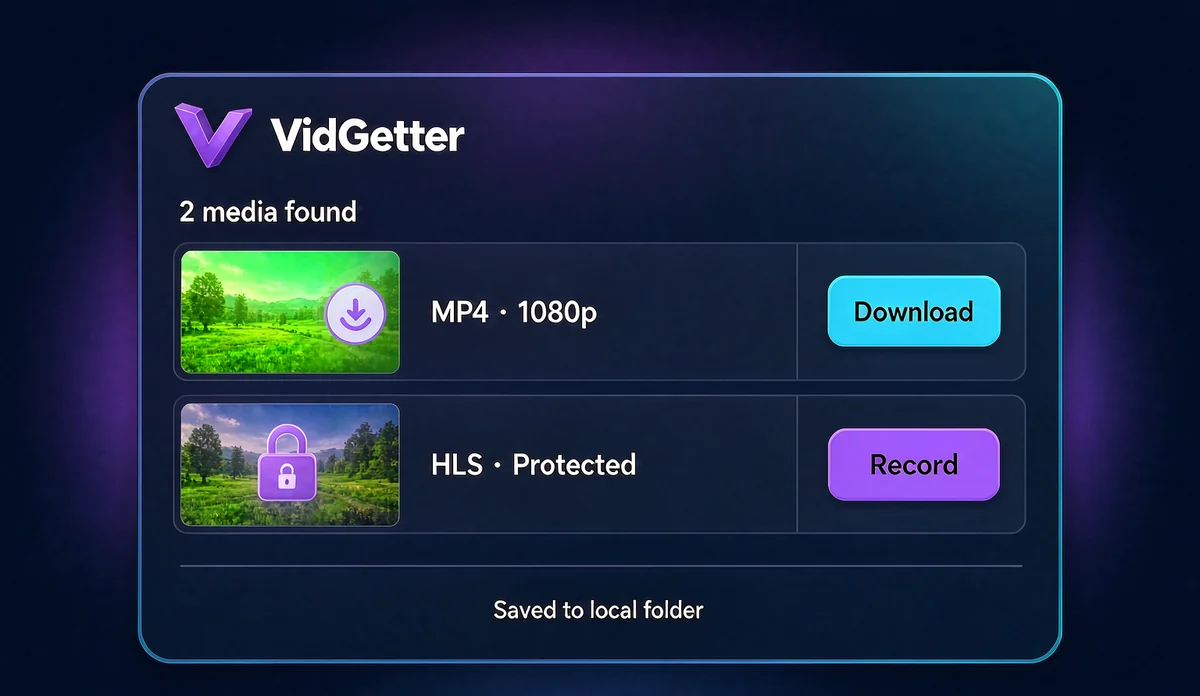
Drie stappen: installeren, herkennen, opslaan
Stap 1: installeer de client
Download de installer via de VidGetter-downloadpagina, installeer de client en open hem. Als je hem al hebt geïnstalleerd, start je hem gewoon op. Alles gebeurt op de desktop.
Stap 2: laat de client de video vinden
Open de gewenste pagina in de ingebouwde browser. Als de website een aanmelding vereist, meld je dan eerst binnen de client aan. Je kunt ook het pagina-adres kopiëren en in de adresbalk plakken. Na herkenning toont de client de beschikbare media met resolutie, formaat, audiotrack, ondertitels, speelduur en geschatte bestandsgrootte per versie.
Aan de hand van de lijst bepaal je welke route je neemt: download als er een volledige versie beschikbaar is; neem op als het om een versleutelde stream of livestream gaat. Stel vóór de opname de kwaliteit in op het niveau dat je wilt bewaren. De kwaliteit van de opname volgt de daadwerkelijke uitvoer tijdens het afspelen.
Stap 3: neem op of download en sla op
Opnemen: start de opname op de videopagina, speel de video vanaf het begin af en stop de opname nadat het afspelen klaar is. Houd het venster tijdens het opnemen normaal zichtbaar en minimaliseer het niet. De opname duurt even lang als de weergave.
Downloaden: kies in de lijst een versie en opslaglocatie en start de download. Je kunt meerdere afleveringen of een hele playlist tegelijk aan de wachtrij toevoegen en daar de voortgang volgen.
Beide methoden kunnen na een onderbreking worden hervat. Bij een onstabiel netwerk hoef je niet opnieuw te beginnen.
Pas deze instellingen aan vóór de opname
| Punt | Wat je doet |
|---|---|
| Resolutie en bitrate | Stel de speler vóór het opnemen in op de gewenste kwaliteit. De opname volgt die uitvoer |
| Audiotrack | Kies bij meertalige inhoud eerst de gewenste taal om een nieuwe opname te voorkomen |
| Ondertitels | Schakel ze vóór de opname in als ze in beeld moeten worden gebrand. Wil je een apart bestand, download de ondertitels dan bij voorkeur los |
| Stabiliteit | Houd het netwerk stabiel, sluit zware achtergrondprogramma's en bedek het afspeelvenster niet tijdens de opname |
| Schijfruimte | De bestandsgrootte hangt samen met de afspeelbitrate. Controleer vóór lange video's de vrije ruimte en sluit het apparaat aan op stroom |
Bestanden na het opslaan indelen en archiveren
De client heeft een lokale mediabibliotheek en downloadgeschiedenis. Je kunt bestanden daar bekijken op bron, datum, formaat en opslaglocatie. Als je verzameling groeit, maak dan projectmappen en bewaar het videobestand, de bronlink, opslagdatum en gebruikstoestemming bij elkaar. Zo vind je het later makkelijker terug en kun je eenvoudiger samenwerken.
Voeg bij het verzamelen van meerdere bestanden alles aan de wachtrij toe en volg de voortgang op één plek. Alles na afloop in één keer hernoemen en archiveren scheelt tijd vergeleken met bestanden tijdens het downloaden sorteren.
Verschil met offline kopieën in officiële apps
Veel abonnementsdiensten bieden offline kopieën in hun eigen app aan. Die werken alleen in die app en hebben een vervaldatum en een limiet voor het aantal apparaten dat tegelijk offline kan zijn. Voor weergave op meerdere apparaten, langdurige opslag als materiaal of het bewaren van een livestream is een lokale MP4 geschikter.
Of een officiële app een bepaalde titel offline aanbiedt, verschilt. Controleer voordat je begint de hulp voor die specifieke productie, bijvoorbeeld de Netflix-downloadhulp en Disney+-hulp voor offline kijken. Neem alleen op of sla alleen inhoud op waarop je rechten hebt of waarvoor je toestemming hebt gekregen.
Veelgestelde vragen
Hoe groot wordt een opnamebestand?
Dat hangt rechtstreeks af van de bitrate tijdens het afspelen. Dezelfde film wordt duidelijk groter als je hem in een hogere kwaliteitsstand opneemt. Controleer vóór je begint de geschatte bestandsgrootte van de client en houd bij lange films voldoende ruimte vrij.
Kan ik tijdens het opnemen andere dingen doen?
De opname volgt het afspelen en het venster moet normaal zichtbaar blijven. Voor een lange opname kun je andere taken op een tweede apparaat uitvoeren, zodat deze computer zich op afspelen en opnemen kan richten.
Kan ik het opgenomen bestand op mijn telefoon of in een andere speler openen?
De uitvoer is een standaard MP4 die gangbare spelers en montageprogramma's direct kunnen openen. Je kunt het bestand ook omzetten naar een ander containerformaat.
Kan ik livestreams ook bewaren?
Ja. Livestreams zijn een typisch voorbeeld van beveiligde streams. Neem de uitzending van begin tot eind op voor een volledige herhaling; dit is ook een gebruikelijke manier om belangrijke evenementen te bewaren.
Moet ik gewone video's met een downloadknop ook opnemen?
Nee. Download inhoud die rechtstreeks beschikbaar is. Zo krijg je de oorspronkelijke resolutie, audiotracks en ondertitels van de bron zonder het beeld opnieuw op te nemen.
Je kunt nu beginnen
Je hebt maar één hulpmiddel nodig: installeer de client vanaf de VidGetter-downloadpagina, open de gewenste pagina of plak de link. Download wat rechtstreeks beschikbaar is en neem versleutelde inhoud op. Als je reist, pendelt of in een vliegtuig zonder netwerk zit, staat de inhoud al op je apparaat.


