
Vídeos protegidos são transmitidos em segmentos criptografados com verificação de licença, por isso salvar diretamente pode gerar dados impossíveis de reproduzir. Abra a página no cliente VidGetter para computador: baixe o que estiver disponível e grave a reprodução do conteúdo protegido. O resultado é um MP4 padrão para assistir offline.
Quando a conexão está boa, um vídeo protegido é reproduzido como qualquer outro. O problema aparece quando você quer salvar uma cópia para assistir offline: o arquivo salvo com o botão direito não abre, ou o botão de download da página não aparece ou oferece somente uma cópia limitada.
Isso acontece porque esse conteúdo é transmitido em segmentos criptografados, e o player precisa receber autorização antes de decodificá-los. Para convertê-lo em um arquivo local que possa ser reproduzido novamente, use o cliente VidGetter para computador: baixe a mídia que pode ser acessada diretamente e grave a reprodução do conteúdo criptografado. Nos dois casos, o resultado será um MP4 padrão.
Em que etapa a proteção atua?
Um vídeo protegido geralmente não é “um único arquivo completo”, mas vários segmentos pequenos transmitidos sob demanda por HLS ou DASH, com os dados criptografados. A cada reprodução, o player pede uma licença ao serviço, recebe uma chave, decodifica o conteúdo localmente e o envia para a tela.
Esse processo tem três consequências:
- Os links dos segmentos têm validade limitada: o endereço capturado pode expirar em pouco tempo, deixando apenas um trecho curto salvo.
- A licença fica vinculada ao dispositivo e à conta: ao mudar de aparelho ou ambiente, os dados anteriores podem não ser decodificados.
- A qualidade muda conforme a resolução: durante a reprodução, o player pode alternar dinamicamente a fonte, então o próprio fluxo pode variar.
Por isso, para conteúdo criptografado, não funciona “salvar os dados e abrir com dois cliques”. A gravação contorna essa dificuldade: ela captura a imagem e o som que o player já decodificou e está exibindo, produzindo um arquivo de vídeo comum.
Duas opções no VidGetter: baixe o que estiver disponível, grave o que estiver protegido
Um único cliente atende às duas situações, então não é preciso ter uma ferramenta diferente para cada site.
| Método | Adequado para | Resultado |
|---|---|---|
| Baixar | MP4, HLS, DASH, áudio e legendas disponíveis em uma página pública | Versão fornecida pela fonte, com possibilidade de escolher resolução, faixas de áudio e legendas separadamente |
| Gravar | Conteúdo protegido, transmissões ao vivo e materiais que precisam ser reproduzidos por inteiro para serem preservados | Arquivo MP4 padrão que pode ser assistido offline |
O cliente é compatível com Windows 10/11 e macOS e não precisa de uma extensão de navegador. Abra a página no navegador integrado ou cole o link da página pública para ver o que foi identificado.
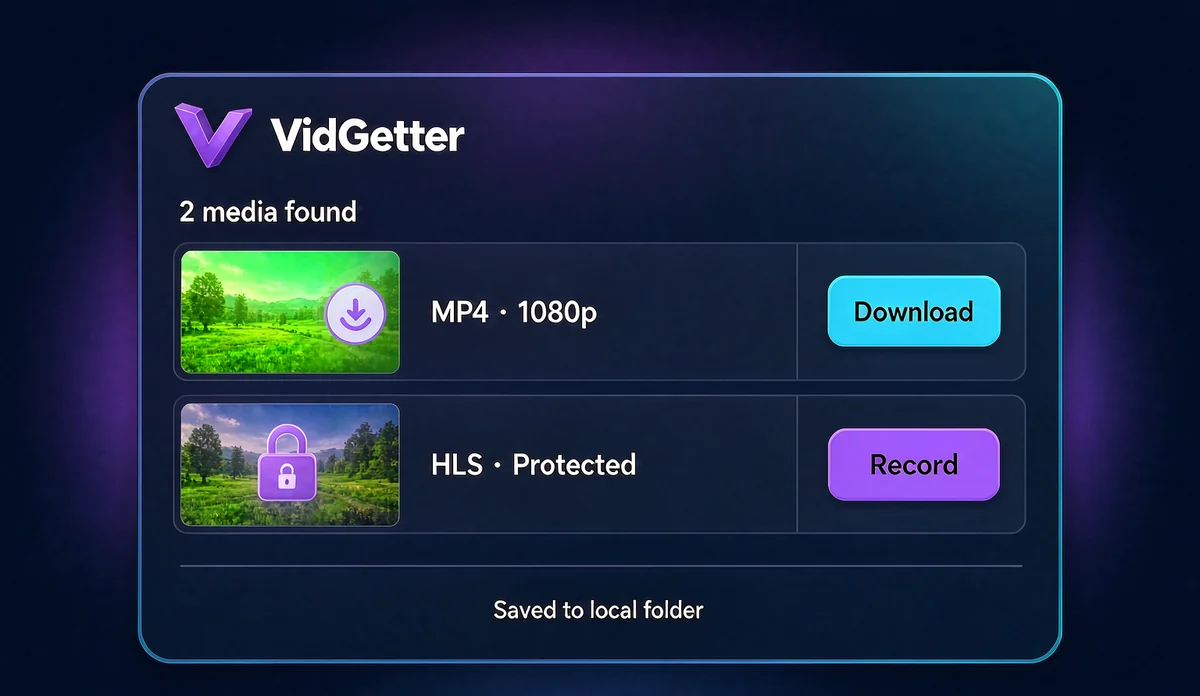
Três passos: instalar, identificar e salvar
Passo 1: instale o cliente
Obtenha o instalador na página de download do VidGetter, instale-o e abra o cliente. Se você já o tiver instalado, basta iniciar o aplicativo; todo o processo ocorre no computador.
Passo 2: deixe o cliente localizar o vídeo
Abra a página desejada no navegador integrado (se o site exigir login, entre na conta dentro do cliente) ou copie o endereço da página e cole na barra de endereços. Depois de identificar a mídia, o cliente mostra as opções e a resolução, o formato, a faixa de áudio, as legendas, a duração e o tamanho estimado de cada versão.
A lista ajuda a escolher o método: se houver uma versão completa disponível, baixe-a; se for um fluxo criptografado ou uma transmissão ao vivo, use a gravação. Antes de gravar, ajuste a resolução para o nível que deseja preservar, porque a gravação segue a qualidade efetivamente reproduzida.
Passo 3: grave ou baixe e salve
Gravar: inicie a gravação na página de reprodução, comece pelo início e pare quando o vídeo terminar. Mantenha a janela visível e não a minimize. O tempo de gravação será igual ao de reprodução.
Baixar: escolha uma versão e um local para salvar na lista e inicie o download. É possível adicionar vários episódios ou uma playlist inteira à fila para conferir o andamento em um só lugar.
Os dois métodos permitem continuar após uma interrupção, então uma oscilação da rede não obriga a recomeçar.
Ajuste estas opções antes de gravar
| O que observar | O que fazer |
|---|---|
| Resolução e bitrate | Antes de gravar, coloque o player no nível de qualidade desejado; a gravação seguirá essa saída |
| Faixa de áudio | Para conteúdo em vários idiomas, selecione o idioma antes de começar para não ter que repetir |
| Legendas | Ative-as antes de gravar se devem aparecer na imagem; se precisar do arquivo de legenda separado, prefira baixar e salvar esse arquivo à parte |
| Estabilidade | Mantenha a rede estável, feche programas exigentes em segundo plano e não cubra a janela de reprodução |
| Espaço em disco | O tamanho depende do bitrate da reprodução. Confira o espaço e conecte o computador à energia antes de gravar vídeos longos |
Organize os arquivos depois de salvar
O cliente inclui uma biblioteca local de mídia e o histórico de downloads. Com eles, você pode consultar os arquivos por fonte, data, formato e local de salvamento. À medida que a coleção cresce, organize pastas por projeto e mantenha o vídeo, o link da fonte, a data de salvamento e a autorização de uso juntos. Isso facilita buscas e colaboração.
Ao reunir vários materiais, organize-os na fila e acompanhe o progresso em um só lugar. Renomear e organizar tudo depois que o lote termina é mais rápido do que arrumar cada arquivo enquanto ele baixa.
Diferença em relação às cópias offline dos aplicativos oficiais
Vários serviços de assinatura oferecem uma cópia offline dentro do próprio aplicativo. Ela só funciona naquele aplicativo, pode expirar e pode ter um limite de dispositivos que armazenam conteúdo offline. Um MP4 local é mais adequado se você precisa assistir em aparelhos diferentes, manter uma cópia como material por muito tempo ou guardar uma transmissão ao vivo.
Cada serviço define de uma forma quais títulos oferecem opção offline. Antes de começar, consulte as páginas de ajuda do programa específico, como a ajuda de downloads da Netflix e a ajuda de visualização offline do Disney+. Qualquer que seja o método, só grave ou salve conteúdo que você possua ou tenha autorização para guardar.
Perguntas frequentes
Qual será o tamanho de uma gravação?
O tamanho depende diretamente do bitrate durante a reprodução. O mesmo vídeo gravado com uma qualidade maior ocupará muito mais espaço. Antes de começar, confira a estimativa do cliente e deixe espaço suficiente para vídeos longos.
Posso fazer outras coisas enquanto gravo?
A gravação acompanha a reprodução, então a janela do vídeo precisa permanecer visível. Para sessões longas, use outro dispositivo para as demais tarefas e deixe este computador dedicado à reprodução e à gravação.
Posso abrir o vídeo gravado no celular ou em outro player?
O resultado é um MP4 padrão, compatível com players e editores comuns. Você também pode convertê-lo para outro formato contêiner.
É possível guardar uma transmissão ao vivo?
Sim. Uma transmissão ao vivo é um fluxo protegido típico. Grave do início ao fim para obter a reprodução completa; esse é um método comum para guardar apresentações importantes.
Preciso gravar um vídeo comum se houver um botão de download?
Não. Para conteúdo que pode ser baixado diretamente, o download é melhor: você recebe a resolução, as faixas de áudio e as legendas originais oferecidas pela fonte, sem capturar e recodificar a imagem.
Comece agora
Você precisa de uma ferramenta: instale o cliente pela página de download do VidGetter, abra a página ou cole o link, baixe o que estiver disponível e grave a reprodução criptografada. Quando você viajar ou ficar sem rede, o conteúdo de que precisa já estará no computador.


