
Los vídeos protegidos se transmiten en fragmentos cifrados y requieren una licencia; guardarlos directamente puede dejarte con datos imposibles de reproducir. Abre la página con el cliente de escritorio VidGetter: descarga las versiones disponibles y graba las que estén cifradas. En pocos minutos tendrás un MP4 para ver sin conexión.
Con una buena conexión, un vídeo protegido se reproduce igual que cualquier otro. El problema aparece cuando intentas guardarlo para verlo sin conexión: el archivo de «Guardar como» no se abre y el botón de descarga de la página puede no aparecer o solo ofrecer una copia restringida.
Estos vídeos suelen transmitirse en fragmentos cifrados. El reproductor necesita obtener autorización para descifrarlos. Para convertirlos en un archivo local que puedas reproducir otra vez, puedes usar el cliente de escritorio VidGetter: descarga los medios disponibles directamente y graba el contenido cifrado mientras se reproduce. En ambos casos obtendrás un MP4 estándar.
En qué consiste la protección de estos vídeos
Un vídeo protegido no suele ser un archivo completo. Está dividido en muchos fragmentos pequeños que se envían según se necesitan mediante HLS o DASH, y los datos de esos fragmentos están cifrados. Cada vez que se reproduce, el reproductor solicita una licencia al servidor. Tras recibir la clave, descifra y decodifica los datos localmente y los muestra en pantalla.
Este proceso tiene tres consecuencias:
- Los enlaces de los fragmentos caducan. Si copias una dirección, puede dejar de funcionar al cabo de un tiempo y es posible que solo guardes una parte.
- La licencia puede quedar vinculada a la cuenta y al dispositivo. Los datos guardados quizá no puedan descifrarse en otro equipo o entorno.
- La calidad puede cambiar durante la reproducción. El reproductor cambia de fuente según la resolución disponible; el flujo no es un archivo fijo.
Por eso no suele funcionar guardar los datos cifrados y abrirlos con un doble clic. La grabación evita ese problema: registra la imagen y el sonido que el reproductor ya ha descifrado y está mostrando, y los convierte en un archivo de vídeo normal.
Dos opciones con VidGetter: descarga cuando se pueda y graba cuando haya cifrado
Un mismo cliente sirve para ambos casos, así que no hace falta instalar herramientas distintas para cada sitio.
| Método | Para qué contenido | Resultado |
|---|---|---|
| Descargar | Archivos MP4, HLS, DASH, audio y subtítulos disponibles directamente en páginas públicas | Una versión que ofrece la fuente; puedes conservar por separado la resolución, el audio y los subtítulos que elijas |
| Grabar | Contenido protegido, transmisiones en directo y contenido que tienes que reproducir por completo para conservar | Un archivo MP4 estándar que puedes ver sin conexión |
El cliente funciona en Windows 10/11 y macOS y no requiere extensiones de navegador. Abre la página en su navegador integrado o pega el enlace público para ver qué recursos identifica.
Tres pasos: instala, identifica y guarda
Paso 1: instala el cliente
Descarga el instalador desde la página de VidGetter, instálalo y abre el cliente. Si ya lo tienes instalado, simplemente ejecútalo. Todo el proceso se hace en la aplicación de escritorio.
Paso 2: deja que el cliente localice el vídeo
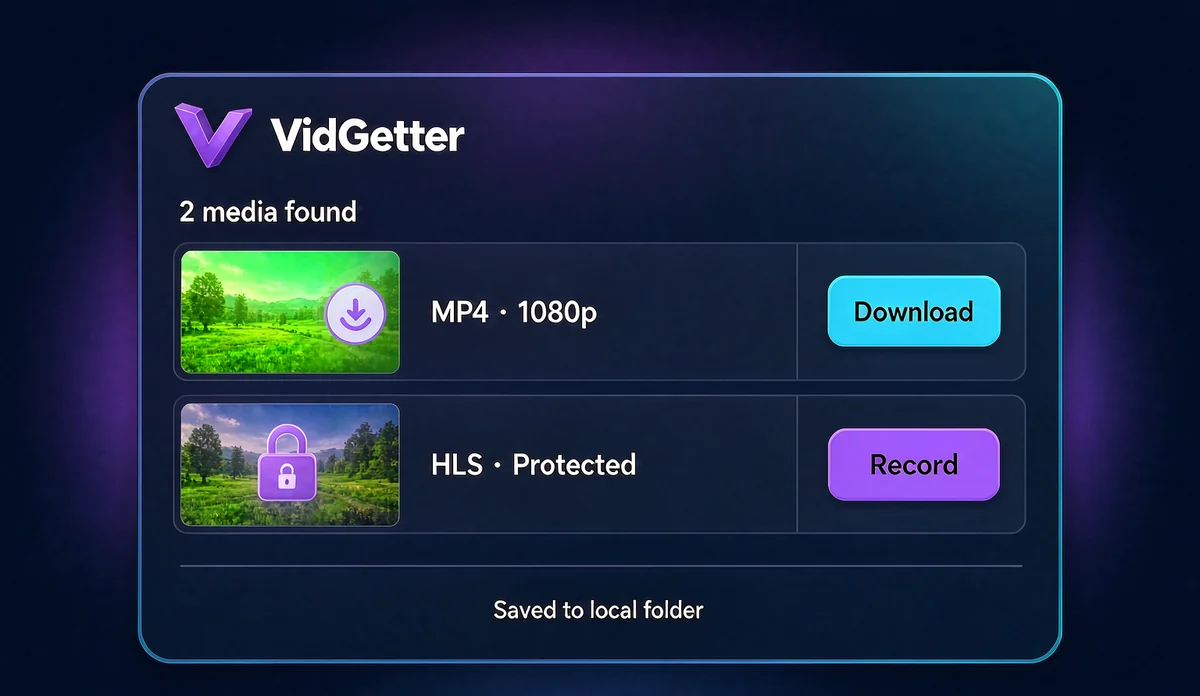
Abre la página en el navegador integrado (si requiere iniciar sesión, hazlo en el propio cliente) o pega la dirección en la barra. Cuando se detecten los medios, el cliente mostrará la resolución, el formato, el audio, los subtítulos, la duración y el tamaño estimado de cada opción.
La lista te indica qué método conviene: descarga la versión disponible completa; si se trata de un flujo cifrado o una transmisión en directo, utiliza la grabación. Antes de empezar a grabar, elige la calidad del reproductor: la calidad del vídeo dependerá de lo que esté reproduciendo en ese momento.
Paso 3: graba o descarga y guarda el archivo
Para grabar: inicia la grabación en la página de reproducción, reproduce el contenido desde el principio y detenla cuando termine. Mantén la ventana visible y no la minimices. La grabación tarda lo mismo que la reproducción.
Para descargar: selecciona una versión y una ubicación para guardarla y empieza la descarga. Puedes añadir episodios o listas de reproducción a la cola y consultar allí el progreso.
Puedes reanudar ambos procesos si se interrumpen por problemas de red; no tendrás que empezar de cero.
Ajusta estos parámetros antes de grabar
| Qué tener en cuenta | Qué hacer |
|---|---|
| Resolución y tasa de bits | Selecciona en el reproductor la calidad que quieres conservar; la grabación refleja la salida de esa calidad |
| Audio | En vídeos con varios idiomas, selecciona la pista correcta antes de empezar |
| Subtítulos | Actívalos antes de grabar si quieres que aparezcan en la imagen. Si los necesitas como archivo separado, descarga los subtítulos y guárdalos aparte |
| Estabilidad | Mantén una conexión estable, cierra programas que consuman muchos recursos y evita cubrir la ventana |
| Espacio en disco | El tamaño depende de la tasa de bits; comprueba el espacio libre y conecta el equipo a la corriente antes de grabar un vídeo largo |
Organiza los archivos después de guardarlos
La biblioteca local y el historial de VidGetter permiten consultar los archivos por fuente, fecha, formato y ubicación. Cuando acumules contenido, crea carpetas por proyecto y guarda juntos el vídeo, el enlace de origen, la fecha y la información del permiso. Así será más fácil buscarlo y compartir el trabajo.
Para reunir muchos materiales, añádelos a la cola y comprueba el progreso en un solo lugar. Luego podrás renombrarlos y archivarlos de una vez, en lugar de ordenar cada descarga mientras está en marcha.
Cómo se compara con las descargas de las aplicaciones oficiales
Algunos servicios de suscripción ofrecen copias para ver sin conexión en su propia aplicación. Solo se reproducen en esa aplicación y pueden tener una fecha de caducidad o límites en el número de dispositivos. Un MP4 local es más práctico si necesitas verlo en varios dispositivos, conservarlo como material de trabajo o guardar una transmisión.
La disponibilidad de la descarga oficial cambia según la obra. Consulta la ayuda específica, como la ayuda de descargas de Netflix o la ayuda para ver sin conexión de Disney+. Elijas el método que elijas, graba o guarda únicamente contenido que tengas derecho a usar o para el que tengas autorización.
Preguntas frecuentes
¿Cuánto espacio ocupa una grabación?
Depende directamente de la tasa de bits durante la reproducción: una versión de mayor calidad generará un archivo más grande. Antes de empezar, consulta el tamaño estimado que muestra el cliente y reserva espacio suficiente para vídeos largos.
¿Puedo hacer otras cosas mientras grabo?
La grabación sigue el ritmo de reproducción y la ventana debe permanecer visible. Si va a durar mucho, es más cómodo utilizar otro dispositivo para el resto de tus tareas y dejar este reproduciendo y grabando.
¿Puedo abrir lo grabado en un móvil u otro reproductor?
El resultado es un MP4 estándar, compatible con reproductores y programas de edición habituales. También puedes convertirlo a otro formato de contenedor.
¿Se pueden conservar transmisiones en directo?
Sí. Una transmisión en directo suele utilizar un flujo protegido; grábala desde el comienzo hasta el final para conservar una copia completa. Es una opción práctica para presentaciones y eventos importantes.
Si hay un botón de descarga, ¿debo grabar igualmente?
No. Es preferible descargar directamente el contenido disponible: puedes obtener la resolución, el audio y los subtítulos originales que ofrece la fuente, sin volver a capturar la imagen.
Empieza ahora
Solo necesitas una herramienta. Descarga el cliente desde la página de VidGetter, abre la página o pega el enlace, descarga los medios que estén disponibles y graba los que estén cifrados. Cuando viajes o no tengas conexión, el contenido que necesitas ya estará en tu equipo.


