
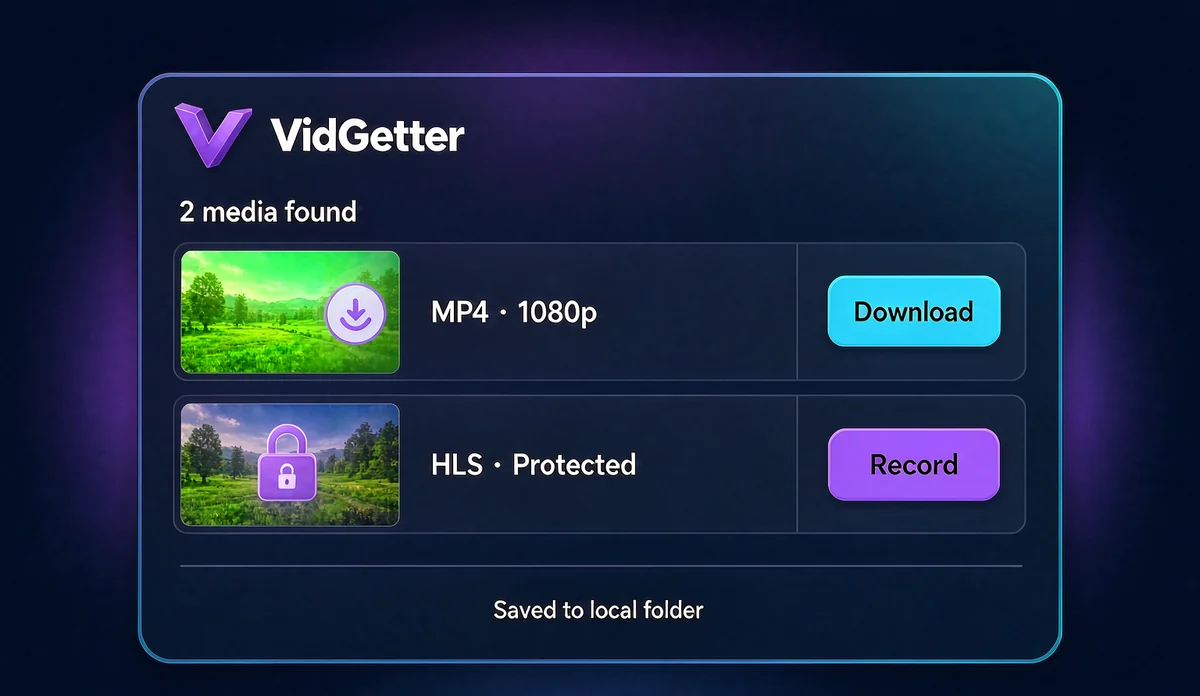
វីដេអូការពារត្រូវបានបញ្ជូនជាផ្នែកៗដែលបានអ៊ិនគ្រីប និងមានការផ្ទៀងផ្ទាត់អាជ្ញាប័ណ្ណ ដូច្នេះការរក្សាទុកផ្ទាល់អាចទទួលបានតែទិន្នន័យដែលចាក់មិនបាន។ បើកទំព័រដោយកម្មវិធី VidGetter លើកុំព្យូទ័រ៖ ទាញយកមេឌៀដែលអាចយកបាន ហើយថតមាតិកាការពារខណៈពេលកំពុងចាក់។ លទ្ធផលគឺឯកសារ MP4 ស្តង់ដារដែលអាចមើលក្រៅបណ្ដាញបាន។
ពេលល្បឿនបណ្ដាញល្អ វីដេអូការពារចាក់ដូចវីដេអូធម្មតា។ បញ្ហាកើតឡើងពេលចង់រក្សាទុកដើម្បីមើលក្រៅបណ្ដាញ៖ ឯកសារដែលរក្សាទុកដោយចុចខាងស្ដាំបើកមិនបាន ហើយប៊ូតុងទាញយកលើទំព័រអាចមិនបង្ហាញ ឬផ្ដល់តែច្បាប់ចម្លងដែលមានកម្រិត។
មូលហេតុគឺមាតិកាប្រភេទនេះត្រូវបានបញ្ជូនជាផ្នែកៗដែលបានអ៊ិនគ្រីប ហើយកម្មវិធីចាក់ត្រូវទទួលការអនុញ្ញាតសិន ទើបអាចឌិកូដបាន។ បើចង់បម្លែងវាទៅជាឯកសារក្នុងម៉ាស៊ីនដែលអាចចាក់ម្ដងហើយម្ដងទៀត វិធីងាយគឺប្រើកម្មវិធី VidGetter លើកុំព្យូទ័រ៖ ទាញយកមេឌៀដែលអាចយកបានដោយផ្ទាល់ ហើយថតមាតិកាដែលបានអ៊ិនគ្រីបកំឡុងពេលចាក់។ ចុងក្រោយទាំងពីរវិធីនឹងបង្កើតជា MP4 ស្តង់ដារ។
តើការការពារវីដេអូដំណើរការនៅជំហានណា?
វីដេអូការពារជាទូទៅមិនមែនជា «ឯកសារពេញលេញតែមួយ» ទេ ប៉ុន្តែត្រូវបានបំបែកជាផ្នែកតូចៗជាច្រើន ដែលបញ្ជូនតាមតម្រូវការដោយប្រើ HLS ឬ DASH។ ទិន្នន័យក្នុងផ្នែកនីមួយៗត្រូវបានអ៊ិនគ្រីប។ រាល់ពេលចាក់ កម្មវិធីចាក់ស្នើសុំអាជ្ញាប័ណ្ណពីសេវា ទទួលសោ រួចឌិកូដទិន្នន័យនៅក្នុងម៉ាស៊ីន ហើយបញ្ជូនទៅអេក្រង់។
ដំណើរការនេះនាំឱ្យមានលទ្ធផលបីយ៉ាង៖
- តំណទៅផ្នែកមានកំណត់ពេលវេលា៖ តំណដែលចាប់យកបានអាចផុតសុពលភាពក្រោយមួយរយៈ ហើយអ្វីដែលរក្សាទុកបានច្រើនតែមានតែផ្នែកខ្លី។
- អាជ្ញាប័ណ្ណភ្ជាប់នឹងឧបករណ៍ និងគណនី៖ ប្ដូរឧបករណ៍ ឬបរិយាកាស ទិន្នន័យដើមអាចឌិកូដមិនបាន។
- គុណភាពប្ដូរតាមកម្រិត៖ កម្មវិធីចាក់អាចប្ដូរប្រភពពេលកំពុងចាក់ ដូច្នេះស្ទ្រីមវីដេអូខ្លួនឯងអាចផ្លាស់ប្ដូរ។
ដូច្នេះ វិធី «រក្សាទុកទិន្នន័យ រួចចុចពីរដងដើម្បីចាក់» មិនដំណើរការសម្រាប់មាតិកាដែលបានអ៊ិនគ្រីបទេ។ ការថតជៀសវាងបញ្ហានេះ៖ វាថតរូបភាព និងសំឡេងដែលកម្មវិធីចាក់បានឌិកូដ និងកំពុងបង្ហាញរួចហើយ ដូច្នេះលទ្ធផលជាឯកសារវីដេអូធម្មតា។
វិធីពីររបស់ VidGetter៖ អាចទាញយកបាន សូមទាញយក; ការពារ សូមថត
កម្មវិធីតែមួយគ្របដណ្ដប់លើស្ថានភាពទាំងពីរ មិនចាំបាច់រៀបចំឧបករណ៍ដាច់ដោយឡែកសម្រាប់គេហទំព័រផ្សេងៗទេ។
| វិធីដំណើរការ | សមស្របសម្រាប់ | លទ្ធផលដែលទទួលបាន |
|---|---|---|
| ទាញយក | MP4, HLS, DASH, សំឡេង និងចំណងជើងរងដែលអាចយកបានដោយផ្ទាល់ពីទំព័រសាធារណៈ | កំណែដើមដែលប្រភពផ្ដល់ អាចជ្រើសកម្រិតបង្ហាញ បទសំឡេង និងរក្សាចំណងជើងរងដាច់ដោយឡែក |
| ថត | មាតិកាការពារ ការផ្សាយផ្ទាល់ និងមាតិកាដែលត្រូវចាក់ពេញមួយដងទើបអាចរក្សាទុកបាន | ឯកសារ MP4 ស្តង់ដារដែលអាចចាក់ក្រៅបណ្ដាញបាន |
កម្មវិធីគាំទ្រ Windows 10/11 និង macOS មិនត្រូវការដំឡើងផ្នែកបន្ថែមកម្មវិធីរុករកទេ។ បើកកម្មវិធី រួចប្រើកម្មវិធីរុករកដែលមានស្រាប់ដើម្បីផ្ទុកទំព័រ ឬបិទភ្ជាប់តំណសាធារណៈ ដើម្បីមើលលទ្ធផលសម្គាល់។
បីជំហាន៖ ដំឡើង សម្គាល់ រក្សាទុក
ជំហានទីមួយ៖ ដំឡើងកម្មវិធី
ទទួលយកកម្មវិធីដំឡើងពី ទំព័រទាញយក VidGetter ដំឡើង ហើយបើកកម្មវិធី។ បើបានដំឡើងរួច គ្រាន់តែបើកវា; ប្រតិបត្តិការទាំងអស់ធ្វើនៅលើកុំព្យូទ័រ។
ជំហានទីពីរ៖ ឱ្យកម្មវិធីស្វែងរកវីដេអូ
បើកទំព័រគោលដៅដោយកម្មវិធីរុករកដែលមានស្រាប់ (បើគេហទំព័រត្រូវការចូលគណនី សូមចូលក្នុងកម្មវិធីជាមុន) ឬចម្លងអាសយដ្ឋានទំព័របិទភ្ជាប់ក្នុងរបារអាសយដ្ឋាន។ ក្រោយសម្គាល់បាន កម្មវិធីនឹងរាយមេឌៀដែលមាន ហើយបង្ហាញកម្រិតបង្ហាញ ទម្រង់ បទសំឡេង ចំណងជើងរង រយៈពេល និងទំហំឯកសារប៉ាន់ស្មានសម្រាប់កំណែនីមួយៗ។
មើលបញ្ជីហើយសម្រេចថាត្រូវប្រើវិធីណា៖ បើមានកំណែពេញលេញ អាចជ្រើសបាន សូមទាញយកដោយផ្ទាល់; បើជាស្ទ្រីមអ៊ិនគ្រីប ឬការផ្សាយផ្ទាល់ សូមប្ដូរទៅការថត។ មុនថត កំណត់កម្រិតភាពច្បាស់ដែលចង់រក្សាទុក ព្រោះគុណភាពវីដេអូដែលថតបាននឹងតាមលទ្ធផលចាក់ជាក់ស្ដែង។
ជំហានទីបី៖ ថត ឬទាញយក រួចរក្សាទុក
ថត៖ ចាប់ផ្តើមថតនៅទំព័រចាក់ ចាប់ផ្តើមពីដើមវីដេអូ ហើយឈប់ថតពេលចាក់ចប់។ កំឡុងពេលថត ទុកបង្អួចឱ្យបង្ហាញធម្មតា កុំបង្រួមទៅរបារភារកិច្ច; វាចាក់ប៉ុន្មានពេល ក៏ត្រូវថតប៉ុណ្ណោះ។
ទាញយក៖ ជ្រើសកំណែ និងទីតាំងរក្សាទុកក្នុងបញ្ជី រួចចាប់ផ្តើមទាញយក។ អាចបញ្ចូលភាគច្រើន ឬបញ្ជីចាក់ទាំងមូលទៅជួររង់ចាំម្ដង ហើយពិនិត្យវឌ្ឍនភាពនៅកន្លែងតែមួយ។
វិធីទាំងពីរអាចបន្តក្រោយផ្អាក ដូច្នេះការរអាក់រអួលបណ្ដាញមិនតម្រូវឱ្យចាប់ផ្តើមឡើងវិញទេ។
កែចំណុចទាំងនេះមុនថត ដើម្បីឱ្យលទ្ធផលជិតនឹងដើម
| ចំណុចត្រូវយកចិត្តទុកដាក់ | អ្វីដែលត្រូវធ្វើ |
|---|---|
| កម្រិតបង្ហាញ និងអត្រាប៊ីត | មុនថត ប្ដូរកម្មវិធីចាក់ទៅកម្រិតភាពច្បាស់គោលដៅ; រូបភាពថតនឹងតាមលទ្ធផលកម្រិតនោះ |
| បទសំឡេង | សម្រាប់មាតិកាច្រើនភាសា ជ្រើសភាសានៃបទសំឡេងជាមុន ដើម្បីកុំឱ្យត្រូវធ្វើម្ដងទៀត |
| ចំណងជើងរង | បើចង់ឱ្យចំណងជើងរងបង្ហាញក្នុងរូបភាព សូមបើកវាមុនចាប់ផ្តើមថត; បើត្រូវការឯកសារដាច់ដោយឡែក គួរទាញយក និងរក្សាចំណងជើងរងដោយឡែក |
| ស្ថិរភាព | រក្សាបណ្ដាញឱ្យមានស្ថិរភាព បិទកម្មវិធីផ្ទៃខាងក្រោយដែលប្រើធនធានច្រើន ហើយកុំបាំងបង្អួចចាក់ពេលថត |
| ទំហំថាស | ទំហំឯកសារពាក់ព័ន្ធនឹងអត្រាប៊ីតពេលចាក់; មុនថតវីដេអូវែង ពិនិត្យទំហំទំនេរ និងភ្ជាប់ថាមពល |
ក្រោយឯកសាររក្សាទុករួច៖ ចាត់ប្រភេទ និងធ្វើបណ្ណសារ
កម្មវិធីមានបណ្ណាល័យមេឌៀក្នុងម៉ាស៊ីន និងប្រវត្តិទាញយក អាចមើលឯកសារដែលរក្សាទុកតាមប្រភព កាលបរិច្ឆេទ ទម្រង់ និងទីតាំង។ ពេលមាតិកាកើនឡើង គួរបង្កើតថតតាមគម្រោង ហើយដាក់ឯកសារវីដេអូ តំណប្រភព កាលបរិច្ឆេទរក្សាទុក និងការអនុញ្ញាតប្រើប្រាស់ក្នុងថតតែមួយ ដើម្បីងាយស្វែងរក និងសហការ។
ពេលប្រមូលវត្ថុធាតុជាបាច់ ដាក់វាក្នុងជួររង់ចាំតែមួយ ដើម្បីឱ្យវឌ្ឍនភាពបង្ហាញរួមគ្នា។ រង់ចាំឱ្យរួចទាំងអស់ រួចប្ដូរឈ្មោះនិងរៀបចំជាបាច់ លឿនជាងរៀបចំខណៈទាញយកម្ដងមួយ។
ភាពខុសគ្នាពីច្បាប់ចម្លងក្រៅបណ្ដាញក្នុងកម្មវិធីផ្លូវការ
សេវាជាវជាច្រើនផ្ដល់ច្បាប់ចម្លងក្រៅបណ្ដាញក្នុងកម្មវិធីរបស់ខ្លួន។ វាចាក់បានតែក្នុងកម្មវិធីនោះ មានកាលបរិច្ឆេទផុតកំណត់ និងកំណត់ចំនួនឧបករណ៍ដែលអាចរក្សាទុកក្រៅបណ្ដាញក្នុងពេលតែមួយ។ បើត្រូវចាក់លើឧបករណ៍ផ្សេងៗ រក្សាទុកជាវត្ថុធាតុរយៈពេលវែង ឬរក្សាទុកការផ្សាយផ្ទាល់ MP4 ក្នុងម៉ាស៊ីនសមស្របជាង។
សេវាផ្លូវការនីមួយៗកំណត់ខុសៗគ្នាថាតើស្នាដៃណាមានជម្រើសក្រៅបណ្ដាញ។ មុនចាប់ផ្តើម អាចពិនិត្យឯកសារជំនួយសម្រាប់កម្មវិធីជាក់លាក់ ដូចជា ជំនួយការទាញយករបស់ Netflix និង ជំនួយការមើលក្រៅបណ្ដាញរបស់ Disney+។ មិនថាប្រើវិធីណា សូមថត ឬរក្សាទុកតែមាតិកាដែលអ្នកមានសិទ្ធិប្រើប្រាស់ ឬទទួលបានការអនុញ្ញាតប៉ុណ្ណោះ។
សំណួរដែលសួរញឹកញាប់
ឯកសារថតនឹងមានទំហំប៉ុន្មាន?
ទំហំអាស្រ័យដោយផ្ទាល់លើអត្រាប៊ីតពេលចាក់។ វីដេអូដូចគ្នាដែលថតក្នុងកម្រិតភាពច្បាស់ខ្ពស់ នឹងមានទំហំធំជាងច្បាស់។ មុនចាប់ផ្តើម សូមពិនិត្យទំហំប៉ាន់ស្មានក្នុងកម្មវិធី ហើយទុកកន្លែងគ្រប់គ្រាន់សម្រាប់វីដេអូវែង។
អាចធ្វើការផ្សេងពេលកំពុងថតបានទេ?
ការថតតាមដំណើរការចាក់ ដូច្នេះបង្អួចចាក់ត្រូវបង្ហាញធម្មតា។ បើត្រូវថតយូរ គួរប្រើឧបករណ៍ផ្សេងសម្រាប់ការងារផ្សេងៗ ហើយទុកម៉ាស៊ីននេះសម្រាប់ចាក់និងថត។
អាចបើកឯកសារថតលើទូរសព្ទ ឬកម្មវិធីចាក់ផ្សេងបានទេ?
លទ្ធផលជាឯកសារ MP4 ស្តង់ដារ ដូច្នេះកម្មវិធីចាក់ និងកម្មវិធីកាត់តទូទៅអាចបើកផ្ទាល់បាន ហើយអាចបម្លែងទៅទម្រង់ផ្ទុកផ្សេងទៀតបានដែរ។
អាចរក្សាទុកការផ្សាយផ្ទាល់បានទេ?
បាន។ ការផ្សាយផ្ទាល់ជាស្ទ្រីមការពារធម្មតាមួយ។ ថតតាមពីដើមរហូតដល់ចប់នឹងទទួលបានការចាក់ឡើងវិញពេញលេញ ហើយនេះជាវិធីដែលគេប្រើជាញឹកញាប់ដើម្បីរក្សាទុកការប្រកាសសំខាន់ៗ។
វីដេអូធម្មតាមានប៊ូតុងទាញយកហើយ តើត្រូវថតទៀតទេ?
មិនចាំបាច់ទេ។ សម្រាប់មាតិកាដែលអាចទាញយកដោយផ្ទាល់ ប្រើវិធីទាញយកល្អជាង ព្រោះអាចទទួលបានកម្រិតបង្ហាញ បទសំឡេង និងចំណងជើងរងដើមដែលប្រភពផ្ដល់ ដោយមិនចាំបាច់ថតរូបភាពម្ដងទៀត។
អាចចាប់ផ្តើមឥឡូវនេះបាន
អ្នកត្រូវការឧបករណ៍តែមួយ៖ ដំឡើងកម្មវិធីពី ទំព័រទាញយក VidGetter បើកទំព័រដែលចង់មើល ឬបិទភ្ជាប់តំណ ទាញយកអ្វីដែលអាចទាញយកបាន ហើយថតមាតិកាដែលបានអ៊ិនគ្រីប។ ពេលធ្វើដំណើរ មិនមានអ៊ីនធឺណិត ឬនៅលើយន្តហោះ មាតិកាដែលត្រូវការនឹងមាននៅក្នុងម៉ាស៊ីនរួចហើយ។


