
Захищене відео передається зашифрованими фрагментами й потребує перевірки ліцензії; пряме збереження може дати лише непридатні для відтворення дані. Відкрийте сторінку в клієнті VidGetter: завантажуйте доступні версії, а зашифрований вміст записуйте під час відтворення — так за кілька хвилин отримаєте MP4 для перегляду офлайн.
За швидкого інтернету захищене відео відтворюється так само, як звичайне. Проблема з’являється, коли потрібно зберегти його для перегляду офлайн: файл, збережений правою кнопкою миші, не відкривається, а кнопка завантаження на сторінці відсутня або надає лише обмежену копію.
Такий вміст передається зашифрованими фрагментами, і програвач може розшифрувати їх лише після отримання дозволу. Щоб отримати локальний файл для повторного відтворення, зручно скористатися клієнтом VidGetter: завантажте доступні медіафайли, а захищений вміст запишіть під час перегляду. У результаті матимете звичайний файл MP4.
Що саме захищено у відео?
Захищене відео зазвичай не є одним повним файлом. Його розділено на багато невеликих фрагментів, які надходять за потреби через HLS або DASH, причому дані у фрагментах зашифровано. Під час кожного відтворення програвач просить сервер надати дозвіл. Отримавши ключ, він локально розшифровує дані, декодує їх і виводить на екран.
Цей процес має три наслідки:
- Адреси фрагментів швидко втрачають чинність. Скопійоване посилання може невдовзі перестати працювати, а збережений файл може містити лише коротку частину.
- Ліцензія прив’язана до облікового запису й пристрою. На іншому пристрої чи в іншому середовищі збережені дані може бути неможливо розшифрувати.
- Якість може змінюватися під час перегляду. Програвач динамічно перемикається між джерелами, тому потік не є незмінним файлом.
Отже, простий спосіб «зберегти дані й відкрити подвійним натисканням» для зашифрованого вмісту не працює. Запис обходить цю проблему: він фіксує вже розшифровані програвачем зображення та звук і створює звичайний відеофайл.
Два способи у VidGetter: завантаження доступного та запис захищеного
Для обох ситуацій достатньо одного клієнта; не потрібно встановлювати різні інструменти для різних сайтів.
| Спосіб | Для якого вмісту | Результат |
|---|---|---|
| Завантаження | MP4, HLS, DASH, аудіо й субтитри, доступні безпосередньо на публічних сторінках | Версія від джерела; можна окремо зберегти вибрані роздільність, аудіодоріжку та субтитри |
| Запис | Захищений вміст, прямі ефіри й матеріали, які потрібно переглянути повністю | Стандартний MP4, який можна відтворювати офлайн |
Клієнт працює у Windows 10/11 і macOS; додаткові розширення браузера не потрібні. Відкрийте публічну сторінку у вбудованому браузері або вставте посилання на відео, щоб переглянути знайдені ресурси.
Три кроки: установіть, розпізнайте та збережіть
Крок 1. Установіть клієнт
Отримайте інсталятор зі сторінки завантаження VidGetter, установіть його й відкрийте клієнт. Якщо його вже встановлено, просто запустіть програму. Усе виконується на комп’ютері.
Крок 2. Дозвольте клієнту знайти відео
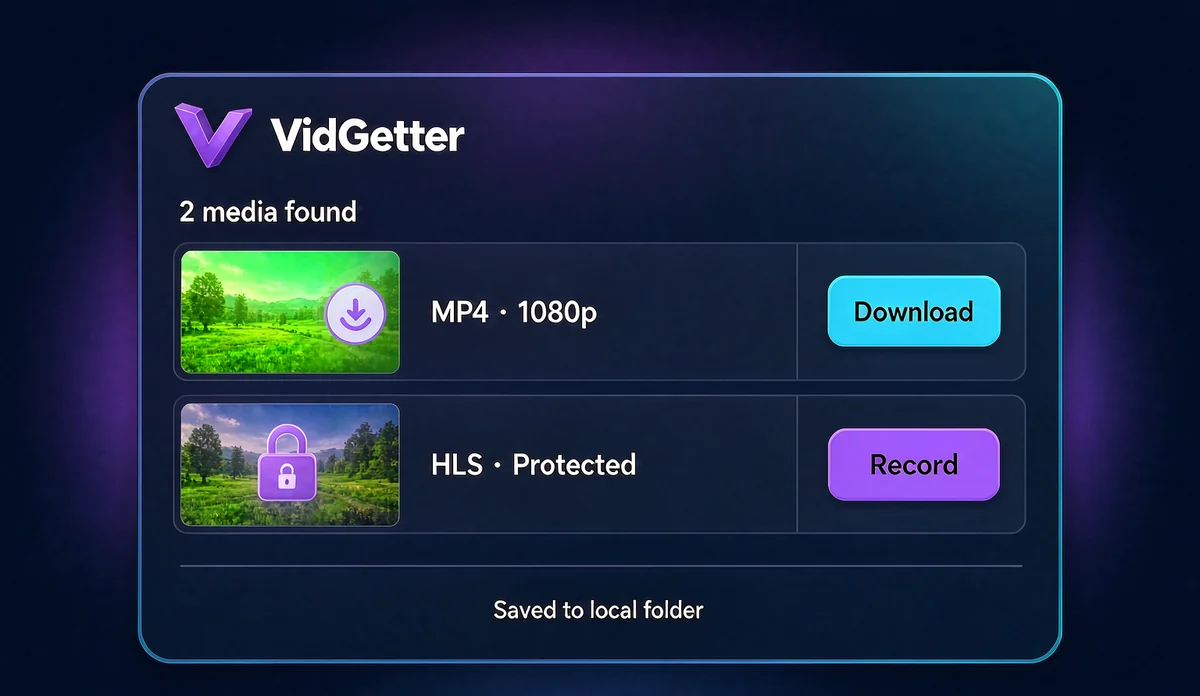
Відкрийте цільову сторінку у вбудованому браузері (за потреби ввійдіть на сайті з клієнта) або вставте адресу сторінки. Після розпізнавання клієнт покаже доступні медіа та їхні роздільність, формат, аудіодоріжки, субтитри, тривалість і приблизний розмір.
Зі списку буде зрозуміло, що робити: завантажити повну доступну версію або записати зашифрований потік чи прямий ефір. Перед записом виберіть потрібну якість у програвачі — якість запису відповідатиме тому, що відтворюється.
Крок 3. Запишіть або завантажте та збережіть
Запис: запустіть його на сторінці відтворення, почніть відео з самого початку й зупиніть запис після завершення. Тримайте вікно відкритим і не згортайте його. Запис триває стільки ж, скільки відтворення.
Завантаження: виберіть версію й місце збереження та почніть завантаження. Кілька серій або цілий список можна додати до черги й стежити за поступом в одному місці.
Обидва процеси можна продовжити після переривання; через нестабільну мережу не доведеться починати спочатку.
Перед записом налаштуйте ці параметри
| Що перевірити | Що зробити |
|---|---|
| Роздільність і бітрейт | Виберіть якість у програвачі: запис відповідатиме відтвореному зображенню |
| Аудіодоріжка | Для вмісту кількома мовами виберіть потрібну доріжку до початку |
| Субтитри | Якщо їх потрібно вбудувати в зображення, увімкніть їх до запису. Якщо потрібен окремий файл, завантажте субтитри окремо |
| Стабільність | Переконайтеся, що мережа стабільна, закрийте ресурсоємні фонові програми й не затуляйте вікно |
| Місце на диску | Розмір залежить від бітрейту. Для довгого відео перевірте вільне місце й під’єднайте живлення |
Після збереження впорядкуйте файли
Локальна медіатека та історія завантажень VidGetter показують файли за джерелом, датою, форматом і місцем зберігання. Коли матеріалів стане більше, створіть папки проєктів і зберігайте там відео, посилання на джерело, дату й відомості про дозвіл. Так буде легше шукати матеріали й працювати разом.
Для збору багатьох матеріалів додавайте їх до черги та стежте за поступом в одному місці. Після завершення партії перейменуйте й упорядкуйте файли разом — це швидше, ніж сортувати кожен під час завантаження.
Чим це відрізняється від офлайн-копій в офіційних програмах
Деякі передплатні сервіси пропонують офлайн-копію у власній програмі. Вона відтворюється лише там і може мати строк дії або обмеження на кількість пристроїв. Локальний MP4 зручніший, якщо потрібно переглядати відео на різних пристроях, довго зберігати матеріал для роботи чи архівувати прямий ефір.
Офіційні можливості завантаження залежать від конкретного матеріалу. Перевірте відповідну довідку, наприклад довідку Netflix про завантаження або довідку Disney+ про офлайн-перегляд. Який би спосіб ви не обрали, зберігайте лише вміст, на який маєте права або дозвіл.
Поширені запитання
Якого розміру буде запис?
Розмір безпосередньо залежить від бітрейту під час відтворення: вища якість дає значно більший файл. Перед початком перегляньте оцінку клієнта та звільніть місце для довгих відео.
Чи можна працювати з іншими програмами під час запису?
Запис відбувається в реальному часі, а вікно відтворення має залишатися видимим. Якщо запис тривалий, виконуйте інші завдання на іншому пристрої, а цей залиште для відтворення та запису.
Чи відкриється запис на телефоні або в іншому програвачі?
Результат — стандартний MP4, який відкривають звичайні програвачі й редактори. За потреби його можна конвертувати в інший контейнерний формат.
Чи можна зберегти прямий ефір?
Так. Прямий ефір — типовий приклад захищеного потоку. Запишіть його від початку до кінця, щоб отримати повну копію. Це зручно для збереження важливих презентацій та подій.
Якщо є кнопка завантаження, чи потрібно ще й записувати відео?
Ні. Завантажте доступний файл: це дасть змогу зберегти роздільність, аудіодоріжки й субтитри від джерела без повторного захоплення зображення.
Почніть зараз
Вам знадобиться один інструмент: установіть клієнт зі сторінки VidGetter, відкрийте сторінку або вставте посилання, завантажте доступне й запишіть зашифроване. Коли будете в дорозі або без мережі, потрібний матеріал уже буде на комп’ютері.


