
保護された動画は暗号化されたセグメントとライセンス確認を通じて配信されるため、直接保存しても再生できないデータになることがあります。VidGetterデスクトップアプリでページを開き、ダウンロード可能なメディアは版を選んで保存し、暗号化されたコンテンツは再生中に録画すれば、オフライン再生できるMP4を作成できます。
ネットワークが速いとき、保護された動画も通常の動画と変わらず再生できます。オフライン用に保存しようとすると、問題が現れます。右クリックで保存したファイルが開けない、ページにダウンロードボタンが表示されない、または制限付きのコピーしか取得できないといったことがあります。
この種のコンテンツは暗号化されたセグメントで配信され、プレーヤーが復号するにはライセンスが必要です。繰り返し再生できるローカルファイルを作るには、VidGetterデスクトップアプリで処理するのが簡単です。直接利用できるメディアはダウンロードし、暗号化されたコンテンツは再生中に録画します。最終的に一般的なMP4ファイルとして保存できます。
保護された動画では何が「保護」されているのか
保護された動画は、通常「1つの完全なファイル」ではありません。大量の小さなセグメントに分割され、HLSまたはDASHで必要に応じて配信されます。セグメントのデータは暗号化されています。再生時にプレーヤーがサーバーへライセンスを要求し、鍵を受け取った後、端末上で復号・デコードして画面へ出力します。
この仕組みには3つの特徴があります。
- **セグメントのURLに有効期限がある:**取得したリンクはしばらくすると無効になり、保存できるのは一部だけの場合があります。
- **ライセンスが端末やアカウントにひもづく:**別の端末や環境へ移ると、元のデータを復号できなくなります。
- **画質が再生中に切り替わる:**プレーヤーが動的に別のソースへ切り替えるため、配信内容は常に変化します。
そのため、暗号化コンテンツでは「データを保存してダブルクリックで再生する」という方法が使えません。録画はこの問題を避け、プレーヤーがすでに復号して表示している映像と音声を記録するため、通常の動画ファイルができます。
VidGetterの2つの方法:ダウンロードできるものはダウンロード、暗号化されたものは録画
1つのクライアントで2種類の状況に対応するため、サイトごとに別のツールを用意する必要はありません。
| 方法 | 対象コンテンツ | 得られる結果 |
|---|---|---|
| ダウンロード | 公開ページで直接利用できるMP4、HLS、DASH、音声、字幕 | 提供元の版。解像度や音声トラックを選び、字幕を個別に保存できます |
| 録画 | 保護されたコンテンツ、ライブ配信、最初から最後まで再生して保存するコンテンツ | オフラインで再生できる標準MP4ファイル |
クライアントはWindows 10/11とmacOSに対応し、ブラウザー拡張機能を別途インストールする必要はありません。起動後、内蔵ブラウザーでページを開くか、公開ページのリンクを貼り付けると、認識結果が表示されます。
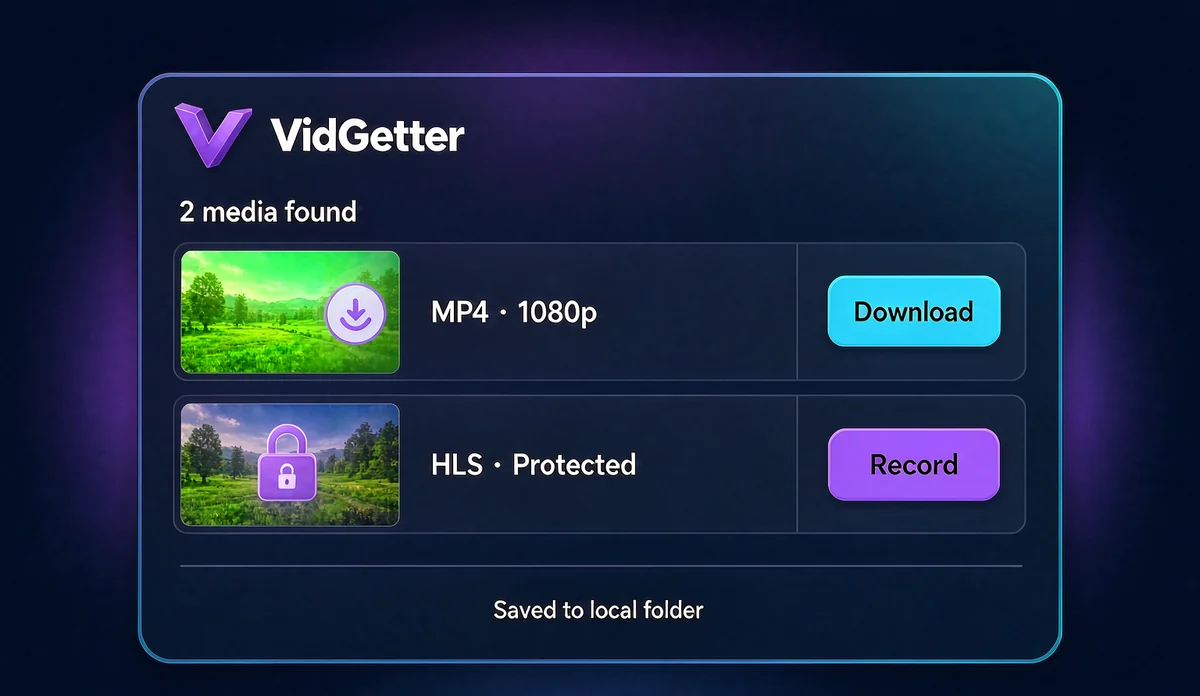
3ステップで完了:インストール、認識、保存
ステップ1:クライアントをインストールする
VidGetterのダウンロードページからインストーラーを取得し、クライアントをインストールして起動します。すでにインストール済みの場合は、そのまま起動してください。操作はすべてデスクトップ上で行います。
ステップ2:動画を認識させる
内蔵ブラウザーで対象ページを開きます。ログインが必要なサイトでは、クライアント内で先にログインしてください。または、ページのURLをコピーしてアドレス欄に貼り付けます。認識が完了すると、利用可能なメディア一覧に各版の解像度、形式、音声トラック、字幕、再生時間、予想ファイルサイズが表示されます。
一覧を見て方法を決めます。完全な版が選べるならダウンロードし、暗号化ストリームやライブ配信なら録画します。録画する場合は先に画質設定を保存予定の品質に調整してください。録画の画質は、再生時に実際に出力される映像に応じます。
ステップ3:録画またはダウンロードして保存する
**録画:**再生ページで録画を開始し、動画の最初から再生します。再生が終わったら録画を停止してください。録画中はウィンドウを通常の大きさで表示し、最小化せず、再生した時間分をそのまま録画します。
**ダウンロード:**一覧で版と保存先を選んでダウンロードを開始します。複数エピソードや再生リストもまとめてキューに追加し、進行状況を一元的に確認できます。
どちらの方法も中断後に続きから再開できます。ネットワークが不安定でも最初からやり直す必要はありません。
録画前に調整すると元の映像に近づく項目
| 項目 | 設定方法 |
|---|---|
| 解像度とビットレート | 録画前にプレーヤーを目標画質に設定します。録画はその画質の出力に合わせます |
| 音声トラック | 多言語コンテンツでは録画前に言語トラックを選び、やり直しを防ぎます |
| 字幕 | 映像に字幕を焼き込むなら録画前に字幕をオンにします。個別ファイルが必要なら、ダウンロードして字幕を別に保存します |
| 安定性 | ネットワークを安定させ、負荷の高いバックグラウンドアプリを終了し、録画中に再生ウィンドウを隠さないようにします |
| ディスク容量 | ファイルサイズは再生ビットレートに左右されます。長時間の録画前に空き容量を確認し、電源を接続します |
ファイルを保存した後:分類と整理
クライアントにはローカルメディアライブラリとダウンロード履歴があり、保存済みファイルを提供元、日付、形式、保存場所で確認できます。ファイルが増えてきたら、プロジェクトごとにフォルダーを作り、動画、元ページのURL、保存日、利用許可の情報をまとめてください。後から探すときも共同作業するときも便利です。
素材をまとめて取得する場合、キューに一度に追加すると進行状況をまとめて見られます。すべて終わってから一括で名前を付けて整理すれば、ダウンロード中に1本ずつ整理するより効率的です。
公式アプリ内のオフラインコピーとの使い分け
多くのサブスクリプションサービスには公式アプリ内で視聴するオフラインコピーがあります。これはそのアプリ内でのみ再生でき、有効期限や同時に保存できる端末数にも制限があります。別の端末で再生したい、素材として長期保存したい、ライブ配信を残したい場合は、ローカルのMP4が適しています。
作品によって公式サービスにオフライン機能があるかは異なります。保存前に、番組に対応するヘルプを確認できます。例:Netflixのダウンロードに関するヘルプ、Disney+のオフライン視聴に関するヘルプ。どの方法でも、自分に利用権があるコンテンツ、または許可を得たコンテンツだけを録画・保存してください。
よくある質問
録画ファイルのサイズはどのくらいですか?
サイズは再生中のビットレートに直接左右されます。同じ作品でも高画質で録画すると、ファイルはかなり大きくなります。開始前にクライアントの予想サイズを確認し、長編作品には十分な空き容量を確保してください。
録画中に別の作業をしてもよいですか?
録画は再生の進行に合わせて行われ、再生ウィンドウを通常どおり表示しておく必要があります。長時間録画するなら、別の端末で作業し、録画する端末は再生に専念させることをおすすめします。
録画したファイルをスマートフォンや他のプレーヤーで開けますか?
出力は標準MP4なので、一般的な動画プレーヤーや編集ソフトで開けます。別のコンテナ形式へ変換することもできます。
ライブ配信も保存できますか?
できます。ライブ配信は保護ストリームの代表例です。録画を最初から最後まで続ければ、完全な再生ファイルを作成できます。重要な発表会を保存する際によく使われる方法です。
ダウンロードボタンのある通常の動画も録画する必要がありますか?
必要ありません。直接ダウンロードできるコンテンツはダウンロードするほうが適しています。画面を再度取り込まずに、提供元の元の解像度、音声トラック、字幕を利用できます。
今すぐ始める
必要なツールは1つです。VidGetterのダウンロードページからクライアントをインストールし、視聴したいページを開くかリンクを貼り付けます。ダウンロードできるものはダウンロードし、暗号化されたものは録画します。出張、通勤、飛行機の中など、ネットワークに接続できないときも、必要な動画は端末に保存されています。


