
SOOPのLCKリプレイで目的の試合を見つけるには?ステージ、対戦カードから各ゲーム・実況解説版まで
特集ページから該当番組にアクセスし、日付・チーム・ステージを照合。再生時間だけで試合を判断せず、許可されたリプレイはVidGetterでダウンロード。今後のライブ配信は事前に録画し、ゲーム内時刻とファイルの進捗を記録して戦術分析に役立てます。
オンラインビデオをダウンロード、整理し、責任を持って使用するための実践的なガイド。
特集ページから該当番組にアクセスし、日付・チーム・ステージを照合。再生時間だけで試合を判断せず、許可されたリプレイはVidGetterでダウンロード。今後のライブ配信は事前に録画し、ゲーム内時刻とファイルの進捗を記録して戦術分析に役立てます。
過去の移行履歴だけでは、配信者が現在どのプラットフォームを使っているかはわかりません。まず本人の告知を確認し、大会については主催者の案内と実況・解説の配信版を確認しましょう。時差と試合も記録しておくと便利です。ダウンロードが許可されたアーカイブはVidGetterで保存し、今後の配信は事前に録画しておけば、試合を振り返る際に役立ちます。

実際の映像・音声・出力をテストしてから、計画に沿って録画状態を確認しましょう。OBSでの制作記録、プラットフォームのアーカイブ、VidGetterによる許可されたウェブ保存は、それぞれ別のバージョンです。実際に記録された範囲と音声トラックを記録しておけば、後の編集や振り返りに役立ちます。

透かしのない素材は、アップロード前に書き出した動画、撮影時の元データ、または制作者から正式に受け取るのが基本です。元データと公開用動画を区別し、バージョンやクレジット表記の取り決めを確認したうえで、許可を得たウェブ動画をVidGetterで保存すれば、プロジェクトごとに整理して再生できます。
プラットフォームを選ぶ理由はクリエイター自身が説明するものであり、単一のリンクから独占配信や異常を推測しない。公式告知、最新の更新内容、個々のメディアの利用権限を確認し、購読前に目的のコンテンツを確かめる。利用が許可された動画はVidGetterで保存し、再生しやすいコンテンツ一覧を作成する。

まず公式ホームページから目的のコンテンツを探し、継続的なアクセスと個別コンテンツを区別しましょう。ストア販売とサブスクリプションが常に排他的、または自動的に連携するとは限らないため、実際の案内を確認してください。許可された動画はVidGetterで保存し、注文、入手元、再生ファイルを紐づけて管理します。
まず元のページが正常に再生できるか確認し、自作のサンプルで録画と出力の状態をチェックします。システム権限、ウィンドウの状態、プレーヤーをそれぞれ確認し、単一の現象だけで原因を決めつけないようにします。許可されたウェブ動画はVidGetterで保存し、本番録画の前にMP4を検証します。
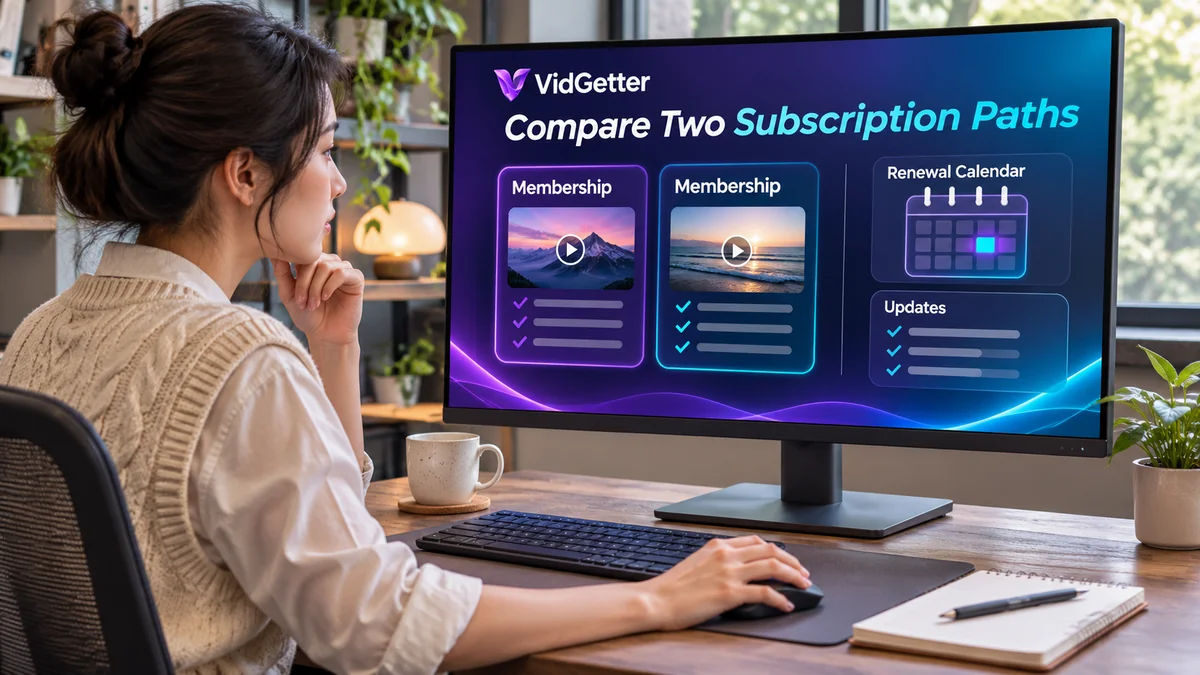
まず両サービスの公式ページを確認し、目的のコンテンツ、実際の支払額、再訪時の管理方法を比較します。SubscribeStarでは「My Subscriptions」で購読状況を確認。乗り換える際は、旧サービスの状態と新サービスでの提供内容をそれぞれ確認し、許可された動画はVidGetterで保存して、共通の再生用インデックスを作成します。
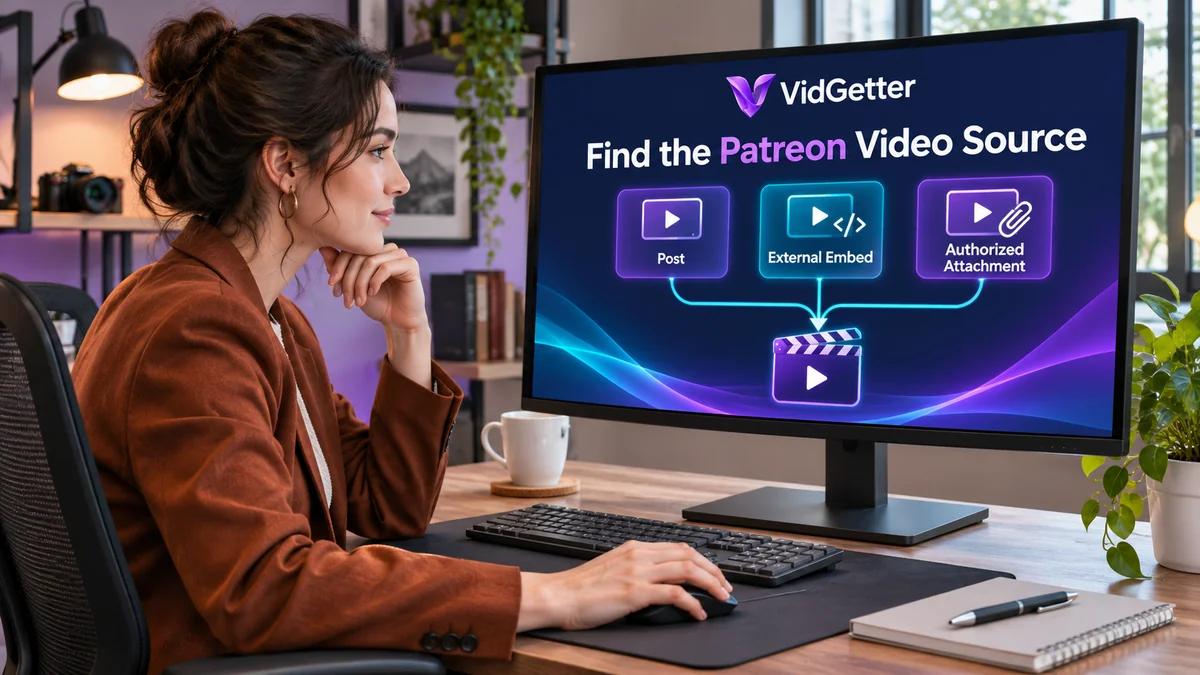
プレーヤーの見た目は手がかりにすぎません。投稿の閲覧権限と実際のメディアソースをそれぞれ確認しましょう。添付ファイルは内容と用途を確かめてからダウンロードし、許可されたWeb動画はVidGetterで保存または録画します。元の投稿、バージョン、再生用ファイルの対応関係も記録しておきましょう。
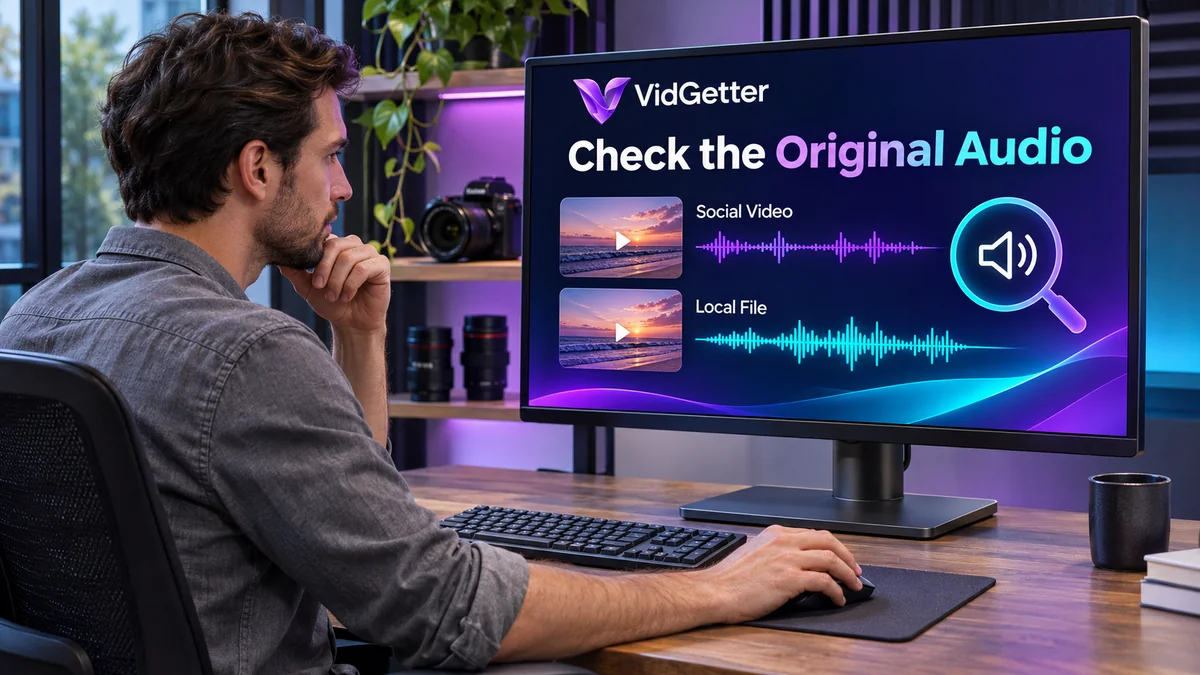
ミュートの状態、元動画のバージョン、実際の音声データをそれぞれ確認しましょう。チャンネル数やサンプリングレートの高低だけで原因を判断しないでください。MediaInfoを参考に確認し、VidGetterで許可されたバージョンを保存したら、必要な処理が終わるまで待ってから試聴します。音ズレがある場合は該当区間を記録し、元ファイルを保管してから処理してください。
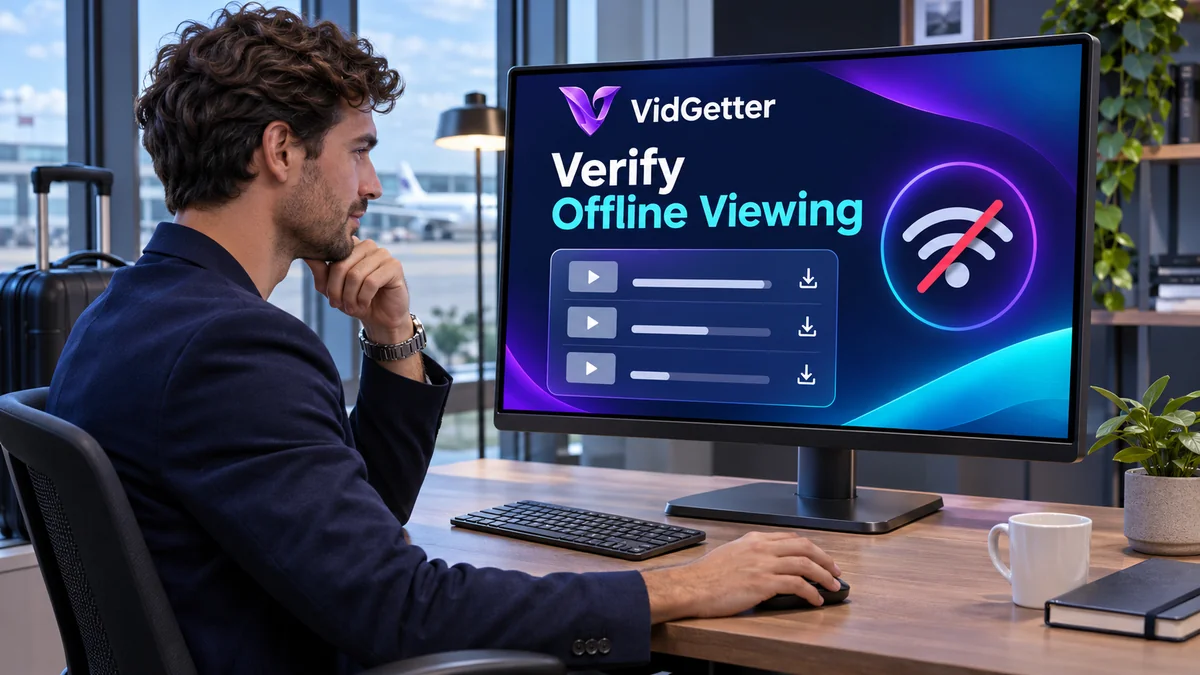
YouTube Premiumのオフライン再生と通常のローカル動画保存の違いを理解し、アカウントとデバイスの条件を確認。VidGetterで自分が所有する動画、または許可を得た動画を保存し、出発前にオフライン再生をテストします。
お気に入り、過去のDM、購入履歴からFanslyの動画を探し、投稿とメディアの具体的なアクセス条件を確認します。VidGetterで利用可能な動画をダウンロードするか、必要な部分を録画して、あとから見返しやすいようにローカルで整理しましょう。