
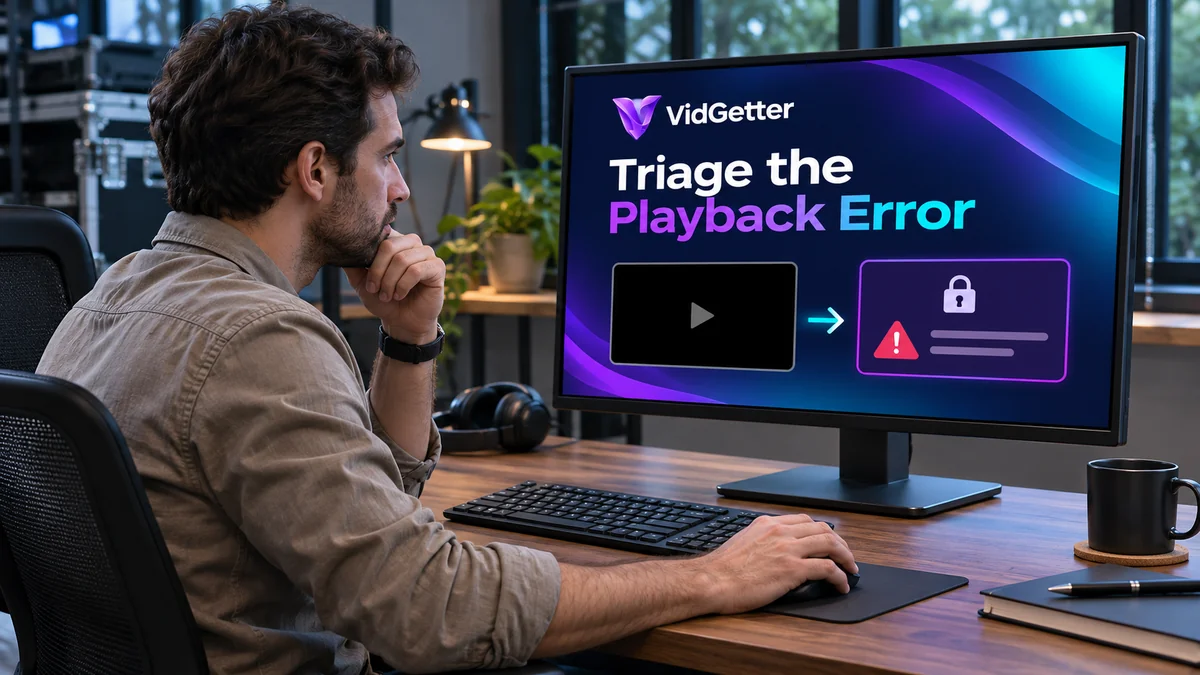
OnlyFansの動画が再生できないときは?VidGetterで手軽に対処
再生できないときは、まずページの表示を確認しましょう。ロック表示ならアカウントや注文、読み込みエラーならネットワークやブラウザー、黒画面や音声だけならプレーヤーや端末の問題です。原因を分類すれば調べる順序が分かります。再生できるうちにローカルへ保存しておくと、次回の確認も不要です。
オンラインビデオをダウンロード、整理し、責任を持って使用するための実践的なガイド。
再生できないときは、まずページの表示を確認しましょう。ロック表示ならアカウントや注文、読み込みエラーならネットワークやブラウザー、黒画面や音声だけならプレーヤーや端末の問題です。原因を分類すれば調べる順序が分かります。再生できるうちにローカルへ保存しておくと、次回の確認も不要です。
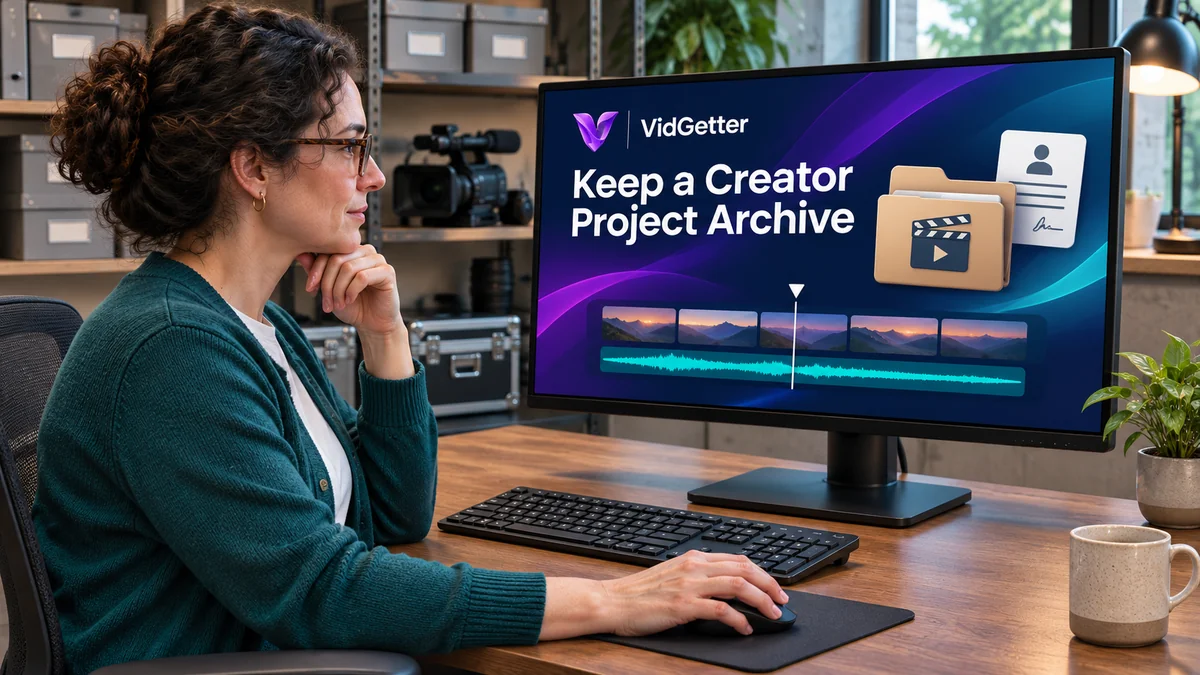
自分の投稿を長期保存するには、ツールより順序が大切です。元動画、編集プロジェクト、実際にアップロードした版を分け、プロジェクト番号で関連づけます。ページにある版を取得し直す必要があれば、VidGetterでローカル保存できます。
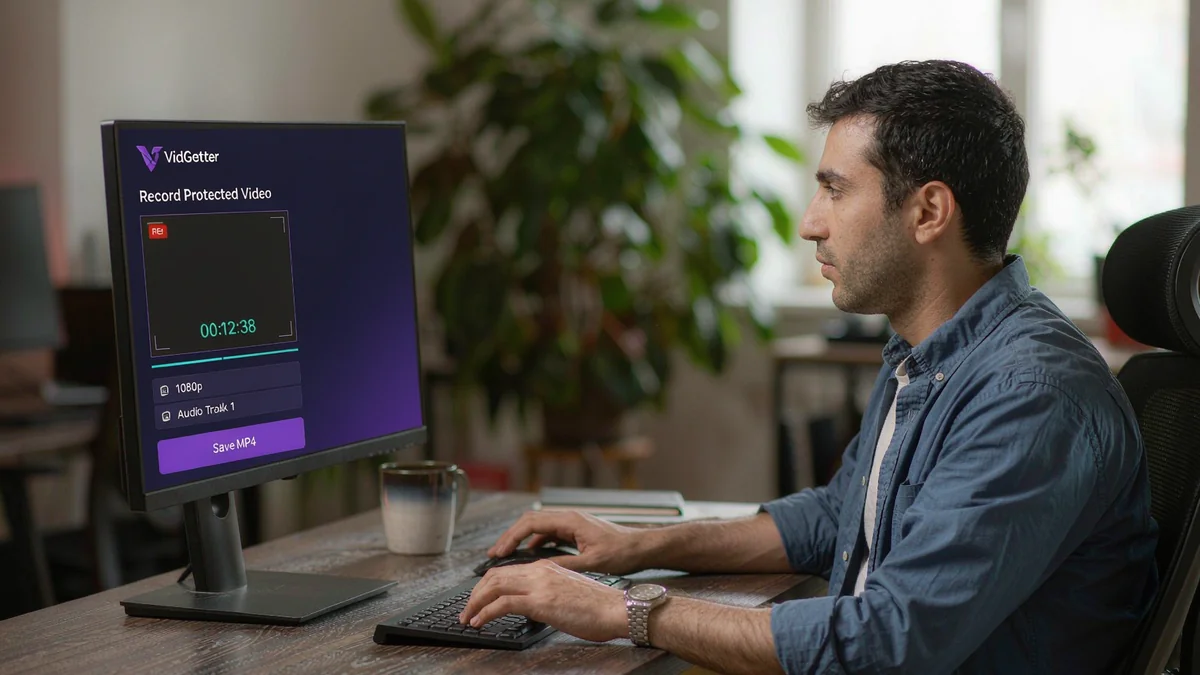
保護された動画は暗号化されたセグメントとライセンス確認を通じて配信されるため、直接保存しても再生できないデータになることがあります。VidGetterデスクトップアプリでページを開き、ダウンロード可能なメディアは版を選んで保存し、暗号化されたコンテンツは再生中に録画すれば、オフライン再生できるMP4を作成できます。
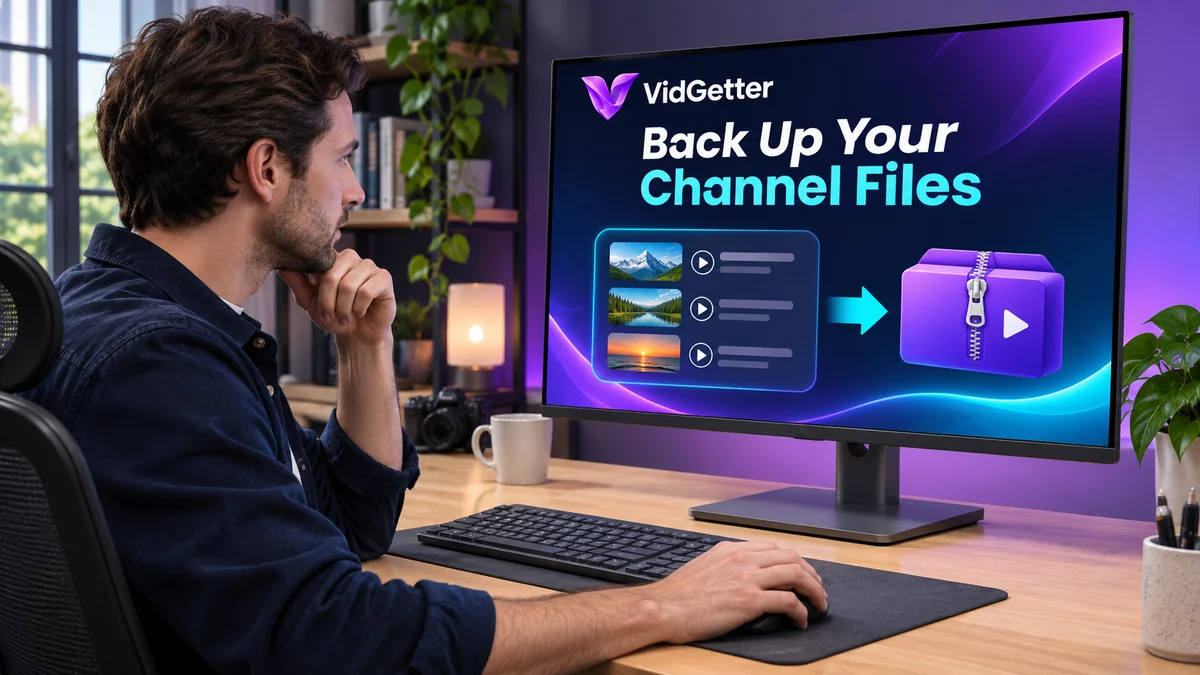
VidGetterを使い、自分のチャンネルの動画をクライアントのインストールから一括整理までパソコンに保存します。メディアの版を認識し、画質と音声を比べ、キューでダウンロードしてから各ファイルの仕様を確認します。
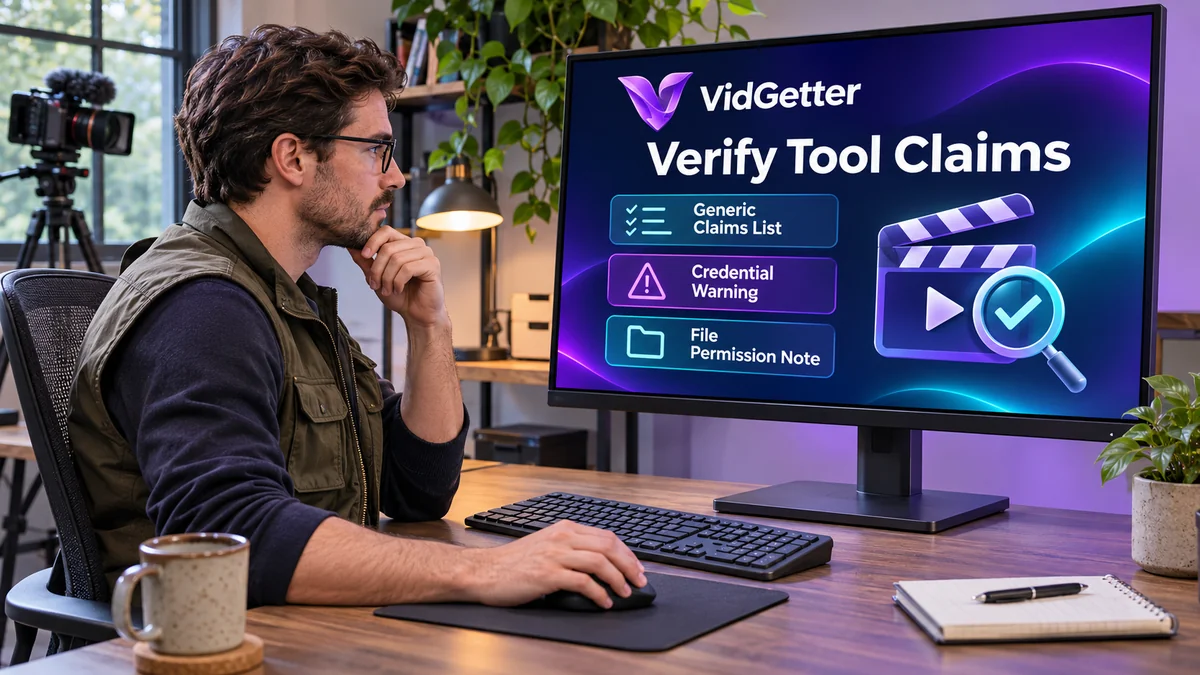
検索結果に表示される解析サイト、ブラウザー拡張機能、デスクトップアプリには大きな違いがあります。まず視聴用か長期保存用かを決め、提供元、権限、版の選択肢を確認し、少数の動画で動作を検証しましょう。
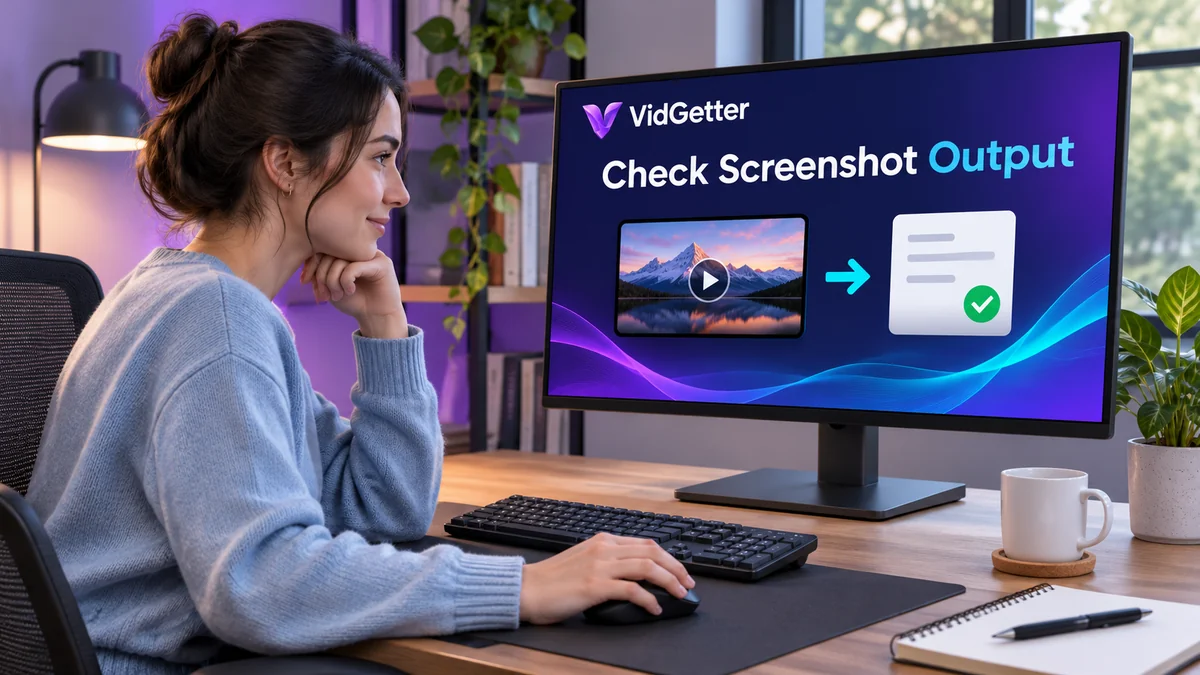
スクリーンショットが黒くなる原因は、パソコンの故障ではなく、保護コンテンツ、ハードウェアアクセラレーション、プライバシー保護の場合がほとんどです。まず撮影の目的を確認しましょう。支払いの問い合わせには注文情報と文字の記録を使い、自分の作品を残すならクライアントで録画します。
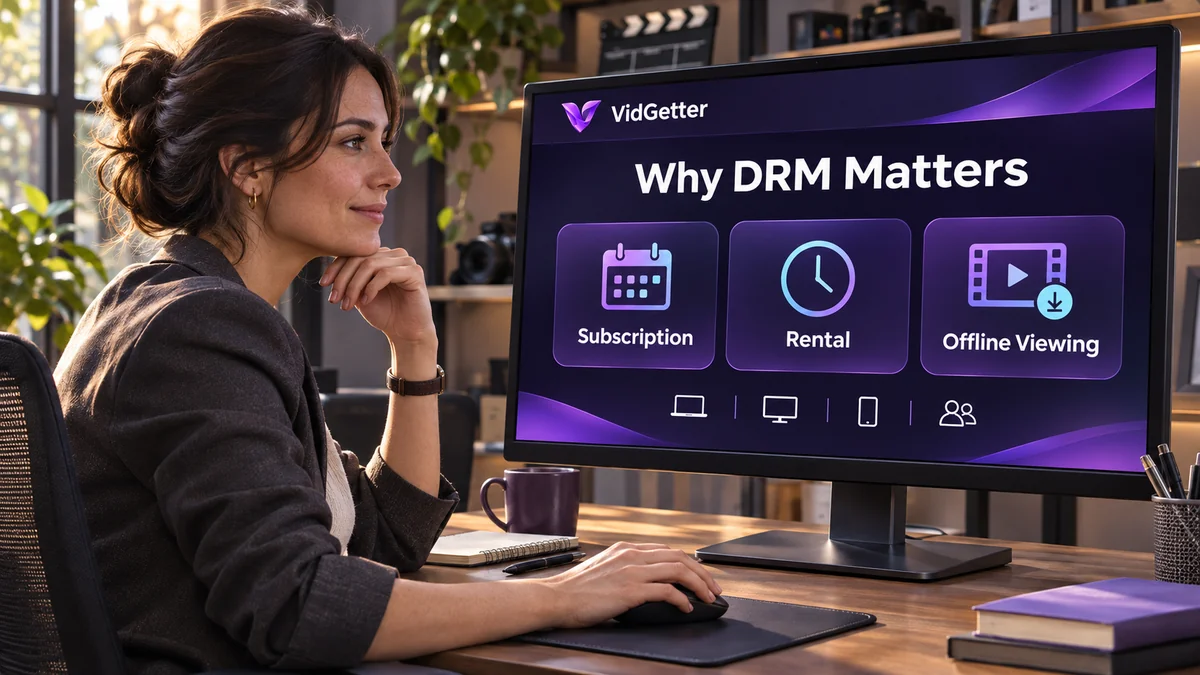
DRMはコンテンツ保護と再生認可を組み合わせ、サブスクリプション、レンタル、オフライン視聴などの動画サービスを支えます。その役割と視聴やメディア整理の前に確認する情報を解説します。

保存が許可されたInstagram ReelsをVidGetterで整理します。動画、縦横比、音声を確認し、クリエイター・テーマ・日付ごとにローカルフォルダーへ分類します。

ダウンロードが許可されている YouTube 動画をパソコン上のファイルとして保存したいですか?VidGetter で動画リンクから始め、ソースが提供する画質、音声トラック、字幕を選択してから、ダウンロード、確認、整理まで完了しましょう。
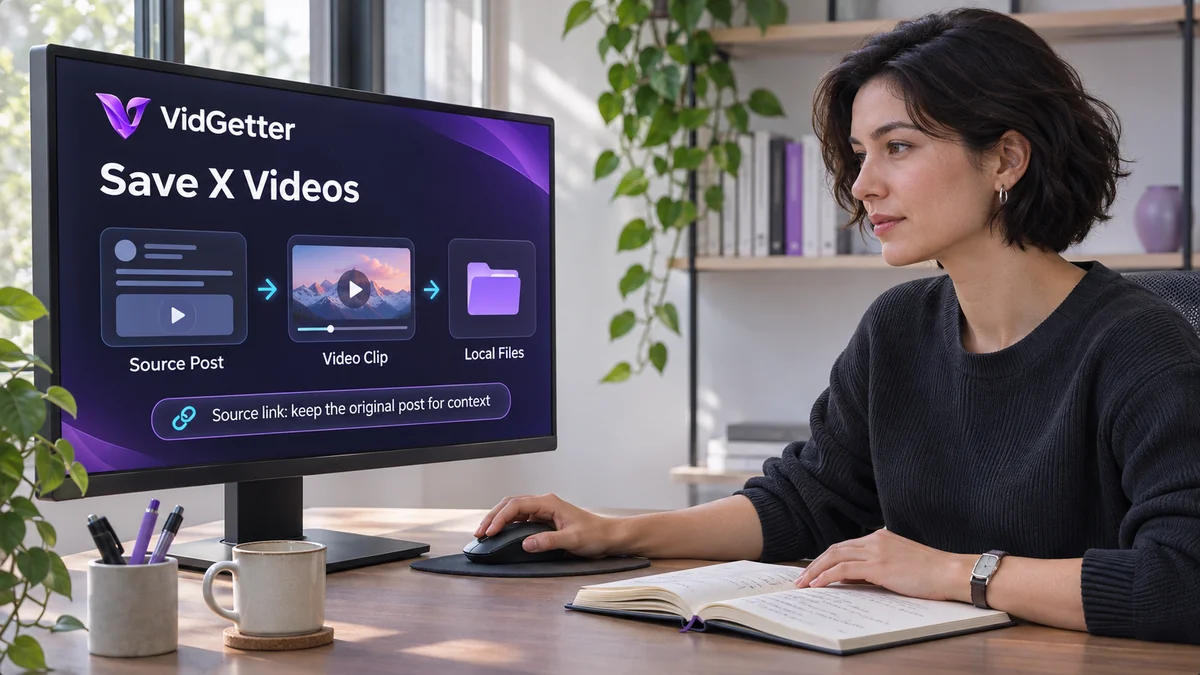
VidGetterでダウンロードが許可されたX動画を保存します。元の投稿と対象クリップを確認して版を選び、クリエイターや背景情報とともに整理します。
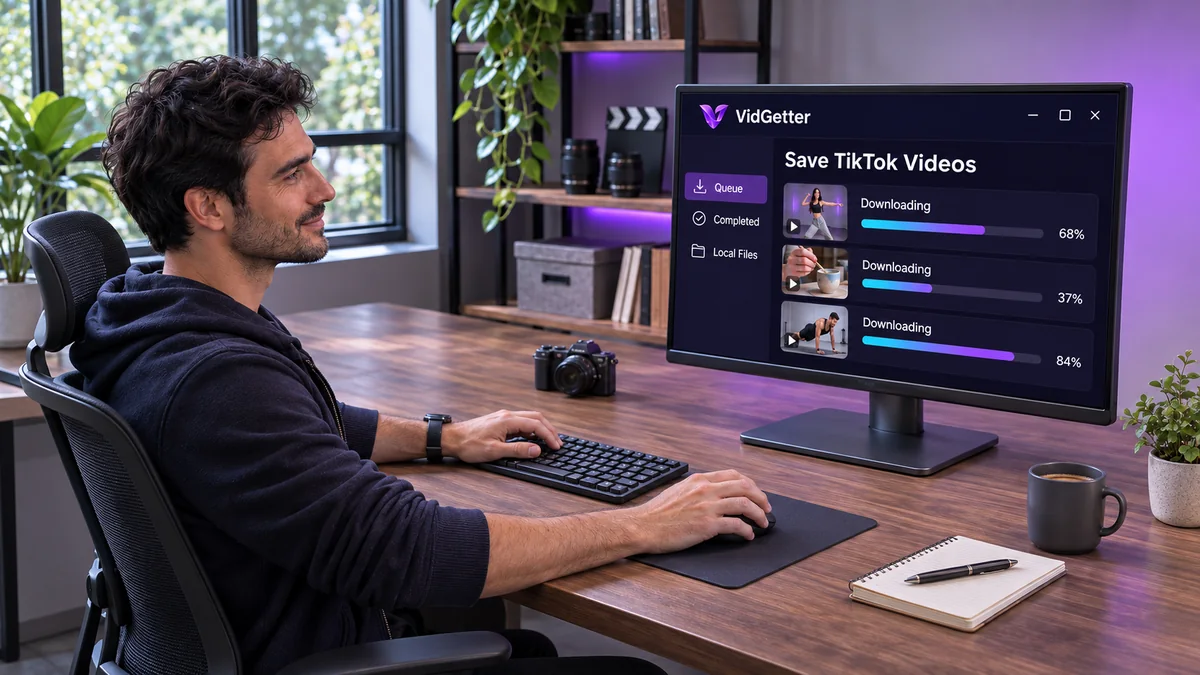
VidGetterでダウンロードが許可されたTikTok動画を保存します。リンク、縦長の画面、音声を確認し、キューで複数タスクを管理してローカルフォルダーに整理します。
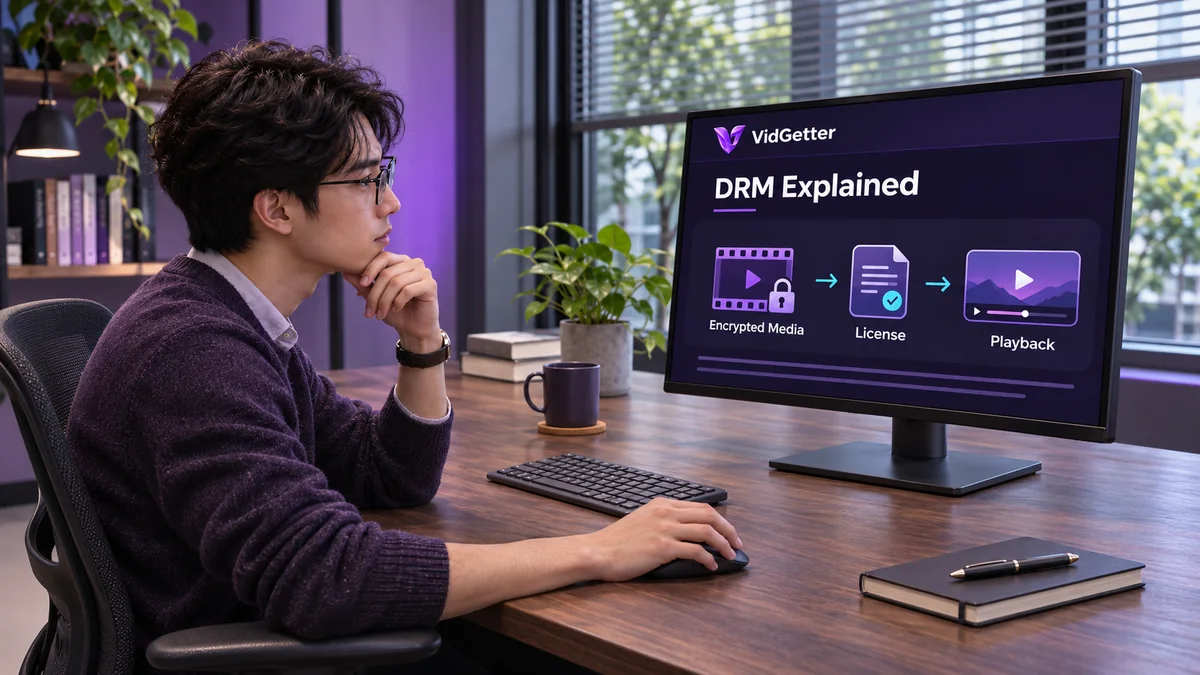
DRM動画における暗号化、再生ライセンス、プレーヤーの仕組みを解説します。DRMとMP4、M3U8の違いを理解し、許可された視聴方法や保存方法を選びましょう。