VidGetter Blog

Çevrimiçi videoyu sorumlu bir şekilde indirmek, düzenlemek ve kullanmak için pratik kılavuzlar.

TikTok için filigransız orijinal video mu gerekiyor? Kendi proje dosyanızdan veya içerik üreticisinin resmî tesliminden alın

TikTok için filigransız orijinal video mu gerekiyor? Kendi proje dosyanızdan veya içerik üreticisinin resmî tesliminden alın

Filigransız videoyu öncelikle yükleme öncesi dışa aktarımdan, çekim orijinalinden veya içerik üreticisinin resmî tesliminden edinin. Orijinal dosyayla yayımlanan kopyayı birbirinden ayırın, sürümü ve atıf koşullarını doğrulayın; ardından izin verilen web videolarını VidGetter ile kaydederek projeye göre arşivleyip yeniden izleyin.

Bir içerik üreticisi yalnızca Fansly bağlantısını paylaşıyorsa, içeriğin size uygun olup olmadığını nasıl anlarsınız?

Bir içerik üreticisi yalnızca Fansly bağlantısını paylaşıyorsa, içeriğin size uygun olup olmadığını nasıl anlarsınız?

Platform tercihini içerik üreticisi açıklar; tek bir bağlantıdan özel içerik ya da olağandışı bir durum sonucu çıkarmayın. Resmî duyuruları, güncel paylaşımları ve belirli medya içeriklerine ilişkin izinleri kontrol edin; abone olmadan önce aradığınız içeriğin mevcut olduğunu doğrulayın. İzin verilen videoları VidGetter ile kaydedip kolayca yeniden oynatabileceğiniz bir içerik dizini oluşturun.

JustForFans nedir? Abonelik, tekil videolar ve özel içerik siparişleriyle erişim yolları

JustForFans nedir? Abonelik, tekil videolar ve özel içerik siparişleriyle erişim yolları

Önce resmî ana sayfadan aradığınızı bulun, ardından sürekli erişimle belirli içeriklere yönelik siparişleri birbirinden ayırın. Mağaza ve aboneliklerin her zaman birbirini dışladığını ya da otomatik olarak birbirine bağlandığını varsaymayın; açıklamaları kontrol edin. İzin verilen videoları VidGetter ile kaydedin ve siparişleri, kaynakları ve oynatma dosyalarını ilişkilendirin.

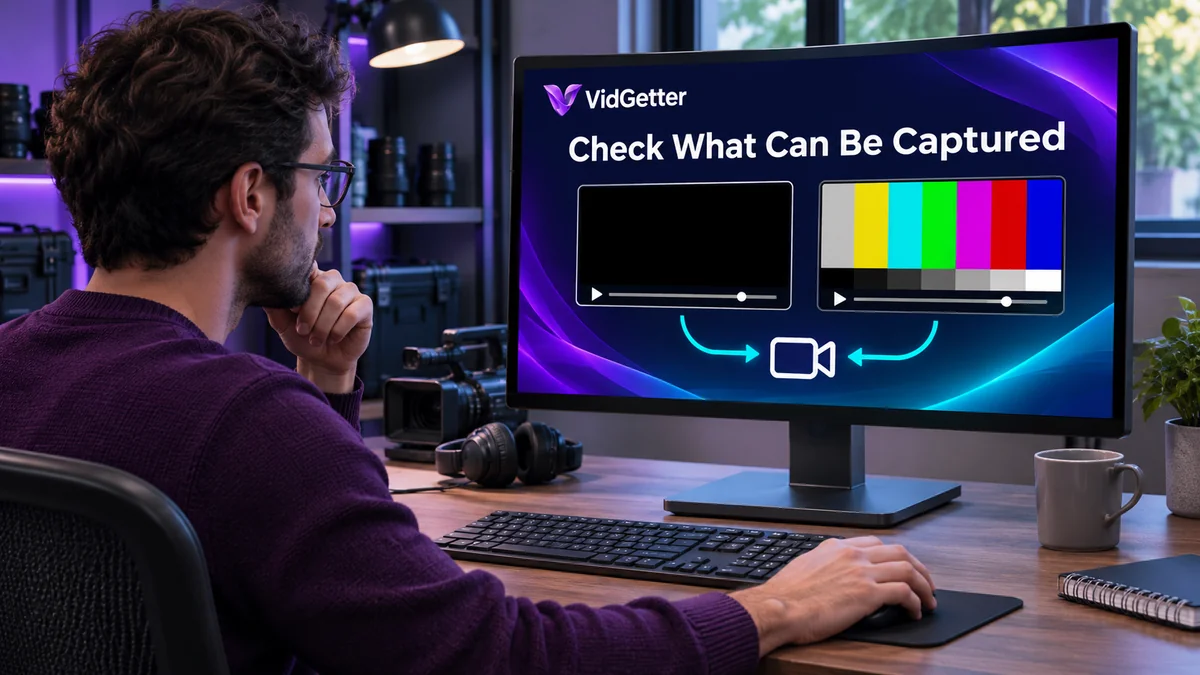
LoyalFans sayfası veya kayıt dosyası siyah ekran veriyorsa erişim, yakalama ve oynatmayı nasıl ayrı ayrı kontrol edebilirsiniz?

LoyalFans sayfası veya kayıt dosyası siyah ekran veriyorsa erişim, yakalama ve oynatmayı nasıl ayrı ayrı kontrol edebilirsiniz?

Önce kaynak sayfanın düzgün oynatılıp oynatılmadığını kontrol edin, ardından kayıt ve çıktıyı kendi oluşturduğunuz bir örnekle inceleyin. Tek bir belirtiye dayanarak neden belirlemek yerine sistem izinlerini, pencere durumunu ve oynatıcıyı ayrı ayrı kontrol edin; izin verilen web videolarını VidGetter ile kaydedin ve asıl kayda başlamadan önce MP4 dosyasını doğrulayın.

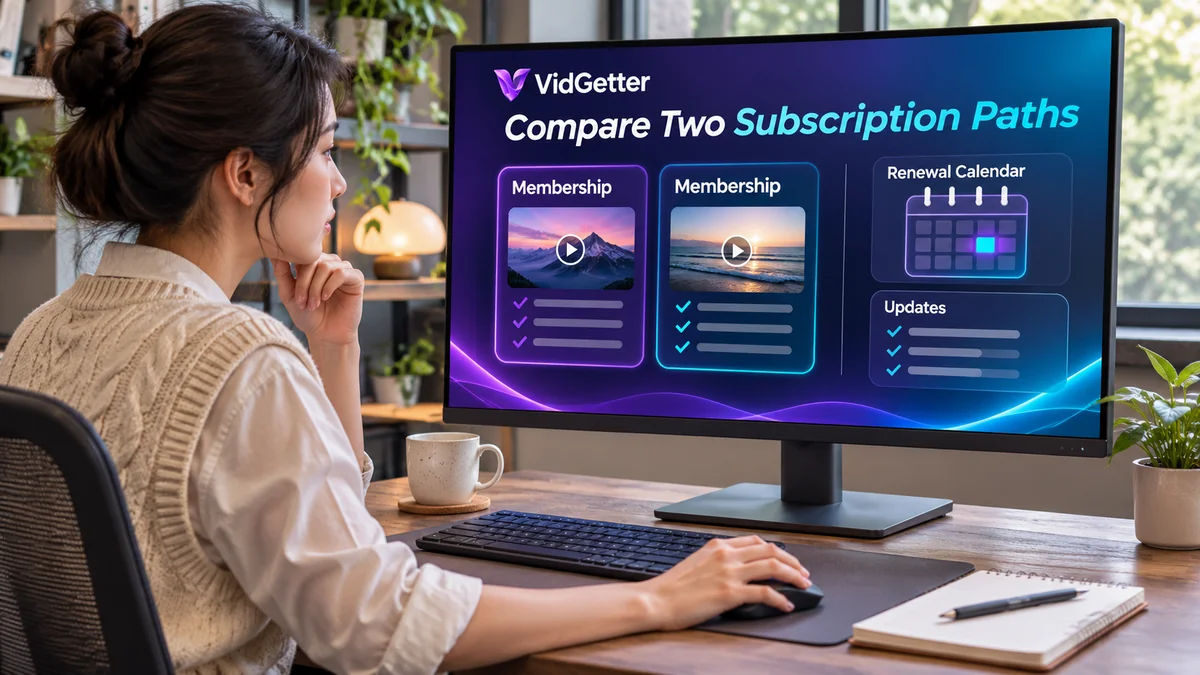
SubscribeStar ve OnlyFans nasıl karşılaştırılır? Aynı içerik üreticisi için içerik ve abonelik yenileme işlemlerini değerlendirin

SubscribeStar ve OnlyFans nasıl karşılaştırılır? Aynı içerik üreticisi için içerik ve abonelik yenileme işlemlerini değerlendirin

Önce her iki platformun resmî giriş noktalarını doğrulayın, ardından aradığınız içerikleri, toplam ödemenizi ve tekrar ziyaretlerinizi nasıl yöneteceğinizi karşılaştırın. SubscribeStar aboneliklerinizi My Subscriptions bölümünden kontrol edin. Platform değiştirirken eski aboneliğinizin durumunu ve yeni platformdaki içerik sunumunu ayrı ayrı doğrulayın. Erişim izniniz olan videoları VidGetter ile kaydedip ortak bir tekrar izleme dizini oluşturun.

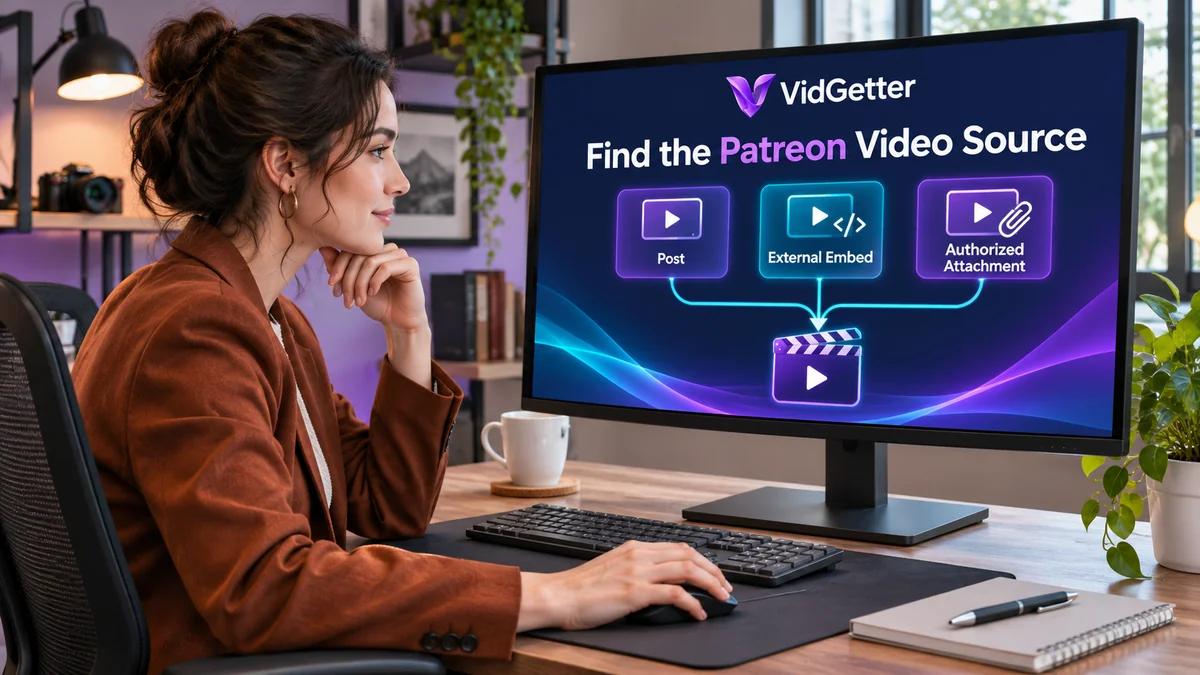
Patreon videoları nasıl arşivlenir? Önce yerel barındırmayı, harici gömülü oynatıcıları ve içerik üreticisinin eklerini ayırt edin

Patreon videoları nasıl arşivlenir? Önce yerel barındırmayı, harici gömülü oynatıcıları ve içerik üreticisinin eklerini ayırt edin

Oynatıcının görünümü yalnızca ipucu verir; gönderi erişim izinlerini ve gerçek medya kaynağını ayrı ayrı kontrol edin. Ek dosyaları içeriklerini ve kullanım amaçlarını doğruladıktan sonra indirin. İzin verilen web videolarını VidGetter ile kaydedin veya ekran kaydı alın; özgün gönderi, sürüm ve oynatma dosyası arasındaki bağlantıyı kurun.

Reddit videosunu kaydettikten sonra ses yok mu? Önce kaynağı dinleyin, sonra dosyanın sesini ve görev işleme durumunu kontrol edin

Reddit videosunu kaydettikten sonra ses yok mu? Önce kaynağı dinleyin, sonra dosyanın sesini ve görev işleme durumunu kontrol edin

Sessizliği, kaynak sürümünü ve dosyadaki gerçek ses verilerini ayrı ayrı kontrol edin; kanal sayısının veya örnekleme hızının yüksek ya da düşük olmasına bakarak neden belirlemeyin. MediaInfo’dan yardımcı bilgi alın. VidGetter izin verilen sürümü kaydettikten sonra gerekli işlemenin tamamlanmasını bekleyip dinleyin. Senkronizasyon sorunu varsa zaman aralığını not edin; işlem yapmadan önce orijinal dosyayı saklayın.

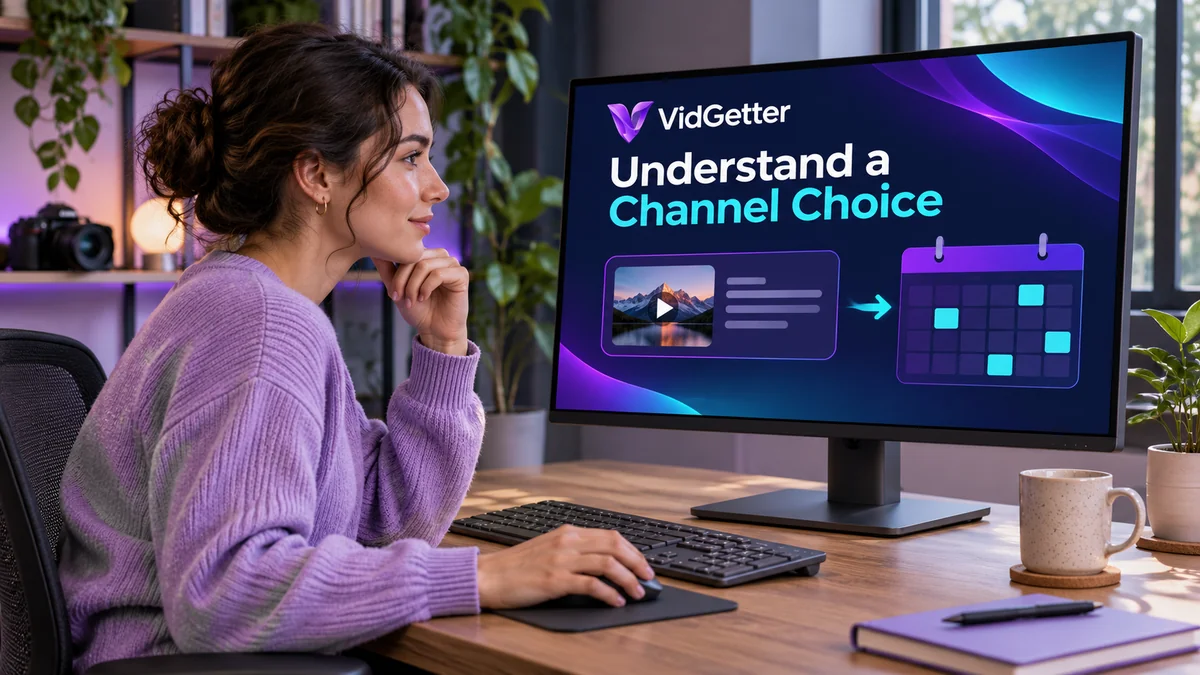
YouTube Premium’da çevrimdışı izleme ile bilgisayarda video arşivleme arasında nasıl seçim yapılır? İndirmeden önce kullanım amacınızı belirleyin

YouTube Premium’da çevrimdışı izleme ile bilgisayarda video arşivleme arasında nasıl seçim yapılır? İndirmeden önce kullanım amacınızı belirleyin

YouTube Premium’daki çevrimdışı izleme özelliğiyle standart yerel video arşivleme arasındaki farkı öğrenin ve hesap ve cihaz koşullarını kontrol edin. Kendi videolarınızı veya kullanma iznine sahip olduğunuz videoları VidGetter ile kaydedip yola çıkmadan önce çevrimdışı oynatmayı test edin.