
Chronione filmy są przesyłane w zaszyfrowanych fragmentach i wymagają weryfikacji licencji, dlatego bezpośrednie zapisanie może dać jedynie dane, których nie da się odtworzyć. Otwórz stronę w kliencie VidGetter: pobierz dostępne wersje, a zaszyfrowane treści nagraj podczas odtwarzania. W kilka minut otrzymasz plik MP4 do oglądania offline.
Przy dobrym połączeniu internetowym chroniony film odtwarza się tak samo jak zwykły. Problem pojawia się, gdy chcesz zachować go do oglądania offline: plik zapisany po kliknięciu prawym przyciskiem nie otwiera się, a przycisk pobierania na stronie może nie być dostępny albo oferować tylko ograniczoną kopię.
Takie treści są przesyłane jako zaszyfrowane fragmenty, które odtwarzacz może odszyfrować dopiero po uzyskaniu uprawnień. Jeśli chcesz zamienić je w lokalny plik do wielokrotnego odtwarzania, najwygodniej użyć klienta komputerowego VidGetter: dostępne bezpośrednio materiały pobierz, a zaszyfrowaną treść nagraj podczas odtwarzania. W obu przypadkach otrzymasz standardowy plik MP4.
Na czym polega ochrona filmu?
Chroniony film zwykle nie jest jednym kompletnym plikiem. Dzieli się go na wiele niewielkich fragmentów przesyłanych na żądanie przez HLS lub DASH, a zawarte w nich dane są szyfrowane. Przy każdym odtworzeniu odtwarzacz najpierw prosi serwer o licencję. Po otrzymaniu klucza lokalnie odszyfrowuje i dekoduje dane, a następnie wyświetla je na ekranie.
Ten proces ma trzy konsekwencje:
- Adresy fragmentów wygasają. Skopiowany link może szybko przestać działać, a zapisany materiał często zawiera tylko niewielki fragment.
- Licencja jest powiązana z kontem i urządzeniem. Na innym urządzeniu lub w innym środowisku tych samych danych nie da się odszyfrować.
- Jakość może zmieniać się w trakcie odtwarzania. Odtwarzacz dynamicznie przełącza źródła, więc strumień nie jest jednym niezmiennym plikiem.
Dlatego nie wystarczy „zapisać dane i kliknąć dwukrotnie”, by odtworzyć zaszyfrowaną treść. Nagrywanie omija ten problem: przechwytuje obraz i dźwięk, które odtwarzacz zdążył już odszyfrować i wyświetla, po czym zapisuje je w zwykłym pliku wideo.
Dwie metody w VidGetter: pobieraj to, co dostępne, a treści szyfrowane nagrywaj
Jeden klient obsługuje oba przypadki, więc nie musisz instalować osobnych narzędzi dla różnych stron.
| Metoda | Odpowiednie treści | Wynik |
|---|---|---|
| Pobieranie | Bezpośrednio dostępne materiały MP4, HLS, DASH, audio i napisy z publicznych stron | Wersja udostępniana przez źródło; można osobno wybrać rozdzielczość, ścieżkę audio i napisy |
| Nagrywanie | Treści chronione, transmisje na żywo i materiały, które trzeba odtworzyć w całości, aby je zachować | Standardowy plik MP4, który można odtwarzać offline |
Klient obsługuje Windows 10/11 i macOS. Nie trzeba instalować dodatkowego rozszerzenia przeglądarki. Otwórz publiczną stronę we wbudowanej przeglądarce klienta albo wklej link do strony, aby zobaczyć wykryte materiały.
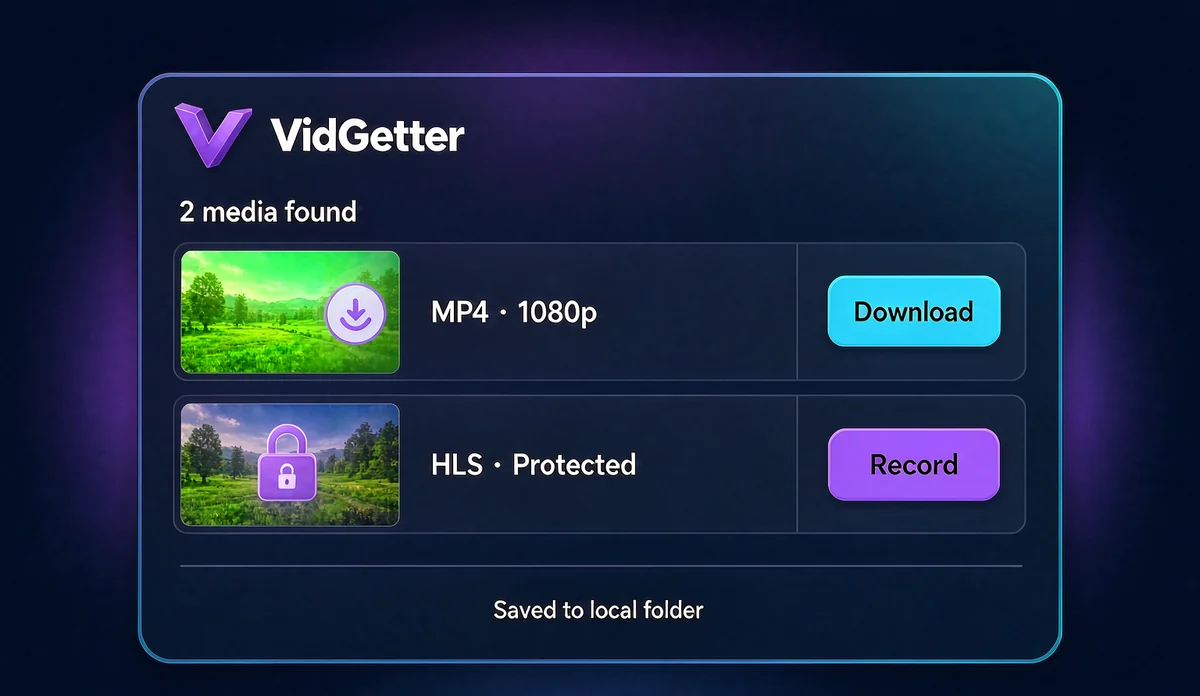
Trzy kroki: instalacja, rozpoznawanie i zapis
Krok 1: zainstaluj klienta
Pobierz instalator ze strony VidGetter, zainstaluj go i otwórz klienta. Jeśli jest już zainstalowany, po prostu uruchom program. Wszystkie czynności wykonasz na komputerze.
Krok 2: pozwól klientowi znaleźć film
Otwórz stronę wbudowaną przeglądarką (jeśli witryna wymaga logowania, zaloguj się w kliencie) lub wklej adres strony. Po rozpoznaniu mediów klient wyświetli dostępne wersje wraz z rozdzielczością, formatem, ścieżkami audio, napisami, długością i szacowanym rozmiarem pliku.
Lista pomoże Ci zdecydować, którą drogę wybrać: jeśli dostępna jest pełna wersja, pobierz ją; jeśli jest to zaszyfrowany strumień lub transmisja na żywo, użyj nagrywania. Przed nagrywaniem ustaw w odtwarzaczu planowany poziom jakości — nagrany obraz będzie odpowiadać temu, co faktycznie jest odtwarzane.
Krok 3: nagraj lub pobierz, a następnie zapisz
Nagrywanie: rozpocznij je na stronie odtwarzania, uruchom film od początku i zatrzymaj nagrywanie po jego zakończeniu. Podczas rejestrowania okno musi pozostać widoczne — nie minimalizuj go. Nagrywanie potrwa tyle, ile odtwarzanie.
Pobieranie: wybierz wersję i miejsce zapisu, a następnie rozpocznij pobieranie. Kilka odcinków albo całą playlistę można dodać do kolejki i wspólnie śledzić ich postęp.
Po przerwaniu oba procesy można wznowić, więc wahania sieci nie zmuszają do zaczynania od początku.
Przed nagrywaniem ustaw te parametry
| Co sprawdzić | Co zrobić |
|---|---|
| Rozdzielczość i bitrate | Przed nagrywaniem wybierz w odtwarzaczu docelową jakość; nagranie przejmie aktualnie wyjściowy obraz |
| Ścieżka audio | Przy materiałach wielojęzycznych wybierz odpowiedni język, zanim rozpoczniesz |
| Napisy | Jeśli mają być widoczne w obrazie, włącz je przed nagrywaniem. Jeśli potrzebujesz oddzielnego pliku, pobierz i zapisz napisy osobno |
| Stabilność | Zapewnij stabilne połączenie, zamknij obciążające programy działające w tle i nie zasłaniaj okna odtwarzania |
| Miejsce na dysku | Rozmiar zależy od bitrate'u; przed nagraniem długiego filmu sprawdź wolne miejsce i podłącz zasilanie |
Po zapisaniu uporządkuj pliki
Wbudowana biblioteka multimediów i historia pobierania VidGetter pozwalają przeglądać zapisane pliki według źródła, daty, formatu i lokalizacji. Gdy zgromadzi się więcej materiałów, utwórz katalogi dla projektów i przechowuj razem film, link do źródła, datę zapisu oraz informacje o uprawnieniach. Ułatwi to późniejsze wyszukiwanie i współpracę.
Przy zbieraniu większej liczby materiałów dodaj je do kolejki i obserwuj postęp w jednym miejscu. Po zakończeniu wszystkich pobrań zmień nazwy i uporządkuj pliki zbiorczo — to szybsze niż sortowanie każdego podczas pobierania.
Czym to się różni od kopii offline w oficjalnych aplikacjach?
Wiele usług subskrypcyjnych oferuje kopie offline we własnej aplikacji. Odtwarzają się tylko w tej aplikacji i mogą mieć termin ważności oraz limit liczby jednocześnie używanych urządzeń. Lokalny plik MP4 jest wygodniejszy, jeśli potrzebujesz przenosić materiał między urządzeniami, długo zachować go jako źródło do pracy albo zapisać transmisję.
Oficjalna opcja pobierania zależy od konkretnego materiału. Sprawdź pomoc dotyczącą danego programu, na przykład pomoc Netflix o pobieraniu lub pomoc Disney+ o oglądaniu offline. Niezależnie od metody nagrywaj i zapisuj tylko treści, do których masz prawa lub zgodę.
Często zadawane pytania
Jak duży będzie nagrany plik?
Rozmiar jest bezpośrednio związany z bitrate'em podczas odtwarzania: ta sama treść nagrana w wyższej jakości zajmie wyraźnie więcej miejsca. Przed rozpoczęciem sprawdź szacowany rozmiar pokazywany przez klienta i zostaw odpowiednio dużo miejsca na dłuższy materiał.
Czy podczas nagrywania mogę robić coś innego?
Nagrywanie odbywa się w tempie odtwarzania, a okno musi pozostać widoczne. Przy długiej sesji użyj innego urządzenia do pozostałych zadań, a to zostaw do odtwarzania i nagrywania.
Czy nagrany plik otworzy się na telefonie lub w innym odtwarzaczu?
Wynikiem jest standardowy plik MP4, który otwierają popularne odtwarzacze i programy do montażu. Można go również później przekonwertować do innego formatu kontenera.
Czy można zachować transmisję na żywo?
Tak. Transmisje na żywo są typowym przykładem chronionego strumienia. Nagrywaj od początku do końca, aby otrzymać pełną kopię. To przydatny sposób na zachowanie ważnych prezentacji i wydarzeń.
Czy zwykłe filmy z przyciskiem pobierania też trzeba nagrywać?
Nie. Lepiej pobrać bezpośrednio dostępny materiał, aby zachować rozdzielczość, ścieżki audio i napisy ze źródła bez ponownego przechwytywania obrazu.
Możesz zacząć już teraz
Wystarczy jedno narzędzie: zainstaluj klienta ze strony VidGetter, otwórz stronę albo wklej link, pobierz dostępne materiały, a zaszyfrowane nagraj. Gdy będziesz w podróży, w drodze do pracy lub w samolocie bez dostępu do internetu, potrzebny materiał będzie już na Twoim urządzeniu.


