VidGetter ब्लॉग

ऑनलाइन वीडियो को डाउनलोड करने, व्यवस्थित करने और जिम्मेदारी से उपयोग करने के लिए व्यावहारिक मार्गदर्शिकाएँ।

संरक्षित वीडियो ऑफलाइन कैसे देखें? VidGetter से आसान तरीका

संरक्षित वीडियो ऑफलाइन कैसे देखें? VidGetter से आसान तरीका

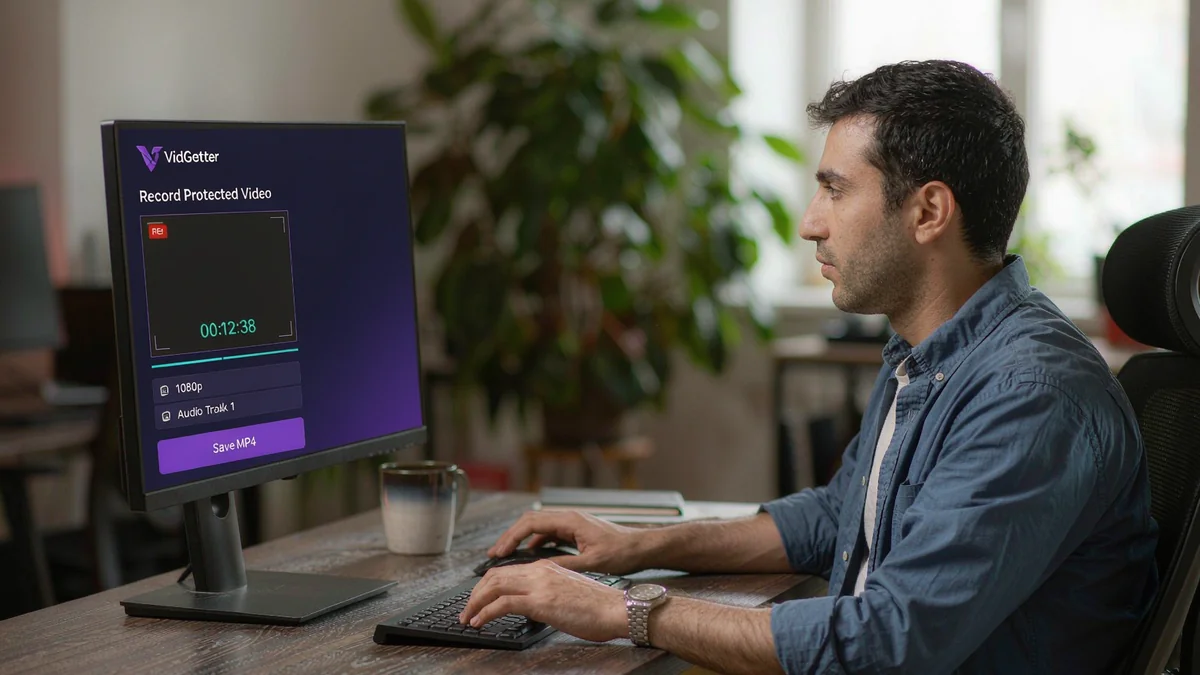
संरक्षित वीडियो एन्क्रिप्टेड हिस्सों और लाइसेंस सत्यापन से आते हैं, इसलिए सीधे सहेजा डेटा अक्सर चल नहीं पाता। VidGetter डेस्कटॉप क्लाइंट में पेज खोलें: डाउनलोड होने वाले मीडिया को चुने संस्करण में डाउनलोड करें और एन्क्रिप्टेड सामग्री को प्लेबैक के दौरान रिकॉर्ड करें। इससे ऑफलाइन चलने वाली MP4 फ़ाइल मिलती है।
अपने YouTube चैनल के वीडियो कंप्यूटर पर बैकअप कैसे करें? VidGetter से आसान तरीका

अपने YouTube चैनल के वीडियो कंप्यूटर पर बैकअप कैसे करें? VidGetter से आसान तरीका

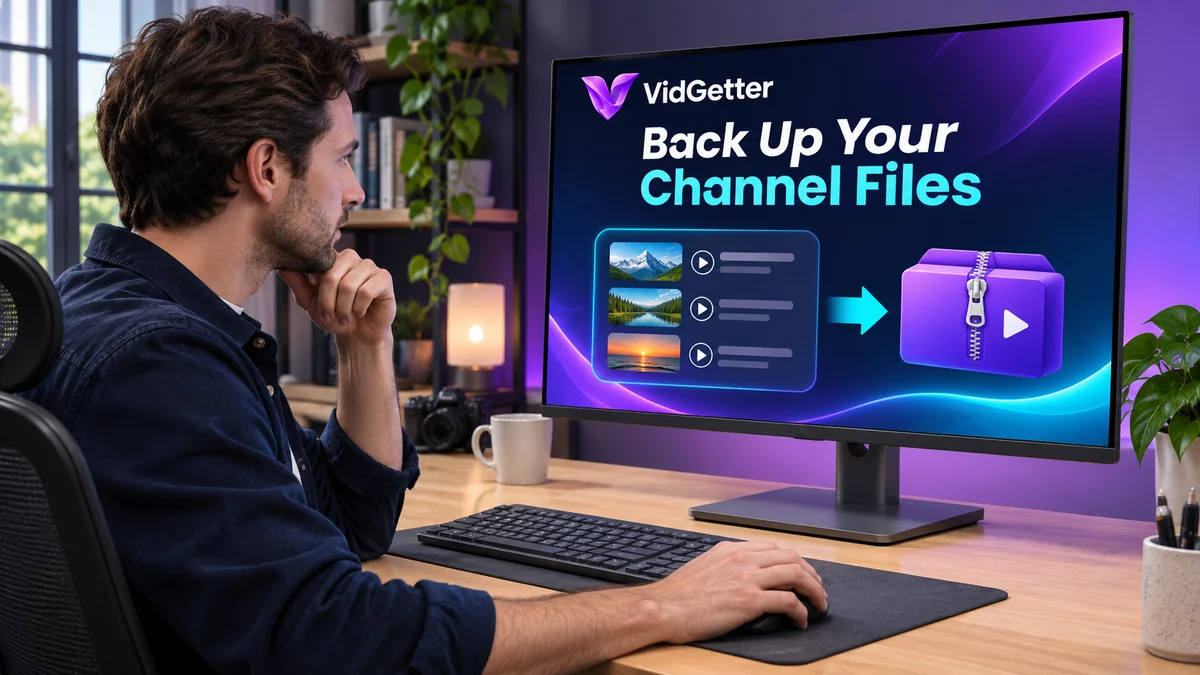
क्लाइंट इंस्टॉल करने से लेकर कई वीडियो संग्रहित करने तक VidGetter से अपने चैनल के वीडियो कंप्यूटर में सहेजें। मीडिया संस्करण पहचानें, गुणवत्ता और ऑडियो की तुलना करें, कतार में डाउनलोड करें और फ़ाइल के गुण जाँचें।

OnlyFans वीडियो डाउनलोड टूल कैसे चुनें? VidGetter के साथ चार कसौटियाँ

OnlyFans वीडियो डाउनलोड टूल कैसे चुनें? VidGetter के साथ चार कसौटियाँ

खोज परिणामों में ऑनलाइन विश्लेषक साइटें, ब्राउज़र एक्सटेंशन और डेस्कटॉप क्लाइंट दिखते हैं, पर उनकी माँगें अलग-अलग होती हैं। पहले तय करें कि वीडियो देखना है या संग्रहित करना है। फिर स्रोत, अनुमतियों और संस्करण चुनने की सुविधा जाँचें और छोटे नमूने से काम की पुष्टि करें।

OnlyFans का स्क्रीनशॉट काला आए तो क्या करें? VidGetter से विकल्प अपनाएँ

OnlyFans का स्क्रीनशॉट काला आए तो क्या करें? VidGetter से विकल्प अपनाएँ

स्क्रीनशॉट काला आना आम तौर पर कंप्यूटर खराब होने का संकेत नहीं है; वजह संरक्षित सामग्री, हार्डवेयर एक्सेलेरेशन या प्राइवेसी मास्क हो सकती है। पहले उद्देश्य तय करें: भुगतान विवाद के लिए ऑर्डर विवरण और टेक्स्ट प्रमाण रखें, और अपनी सामग्री सहेजने के लिए क्लाइंट से रिकॉर्ड करें।

वीडियो में DRM क्या काम करता है? सब्सक्रिप्शन, किराये और ऑफलाइन देखने की जानकारी

वीडियो में DRM क्या काम करता है? सब्सक्रिप्शन, किराये और ऑफलाइन देखने की जानकारी

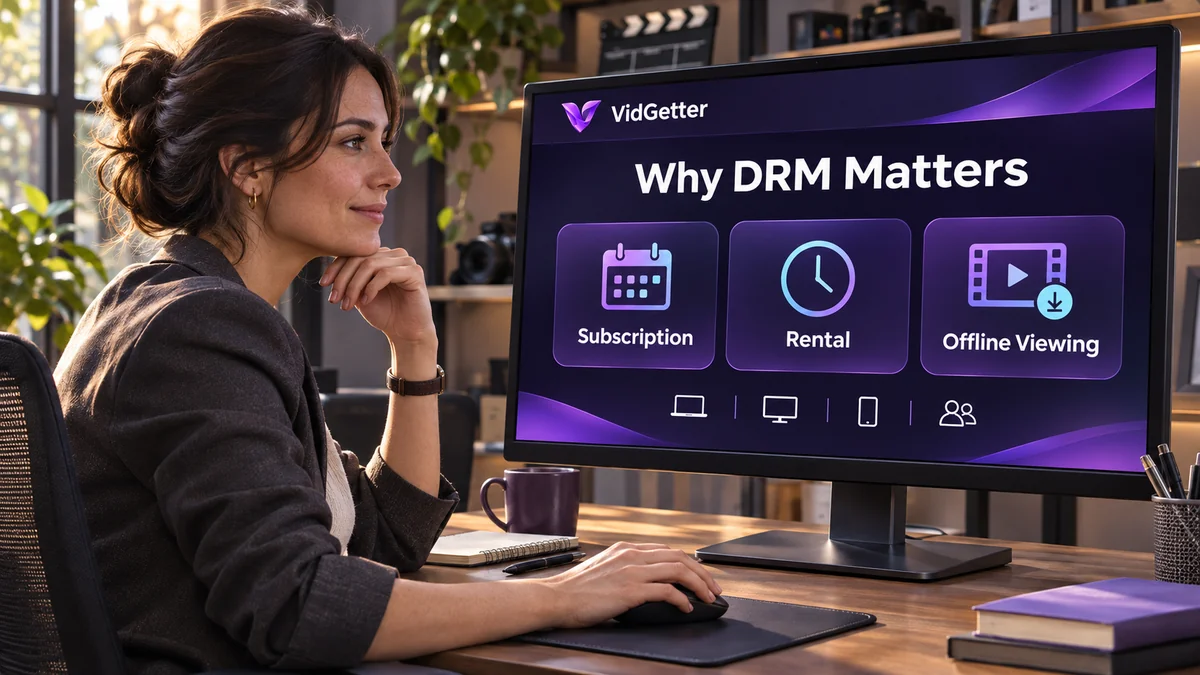
DRM कंटेंट सुरक्षा को प्लेबैक अनुमति से जोड़कर सब्सक्रिप्शन, किराये और ऑफलाइन देखने जैसी वीडियो सेवाओं को समर्थन देता है। DRM की भूमिका और वीडियो देखने या व्यवस्थित करने से पहले जाँचने योग्य बातों को जानें।

Instagram Reels को कंप्यूटर पर कैसे सेव करें: VidGetter गाइड

Instagram Reels को कंप्यूटर पर कैसे सेव करें: VidGetter गाइड

VidGetter से उन Instagram Reels को व्यवस्थित करें जिन्हें सेव करने की अनुमति है। वीडियो, आस्पेक्ट रेशियो और ऑडियो जाँचें, फिर क्रिएटर, विषय और तारीख के अनुसार फ़ाइलें रखें।

YouTube वीडियो को कंप्यूटर पर कैसे डाउनलोड करें? VidGetter स्थानीय सहेजने की मार्गदर्शिका

YouTube वीडियो को कंप्यूटर पर कैसे डाउनलोड करें? VidGetter स्थानीय सहेजने की मार्गदर्शिका

क्या आप डाउनलोड की अनुमति वाले YouTube वीडियो को कंप्यूटर पर फ़ाइल के रूप में सहेजना चाहते हैं? VidGetter के साथ वीडियो लिंक से शुरू करें, स्रोत द्वारा प्रदान की गई गुणवत्ता, ऑडियो ट्रैक और सबटाइटल चुनें, फिर डाउनलोड, जाँच और संग्रहण पूरा करें।

X (Twitter) वीडियो कंप्यूटर पर कैसे सेव करें: VidGetter गाइड

X (Twitter) वीडियो कंप्यूटर पर कैसे सेव करें: VidGetter गाइड

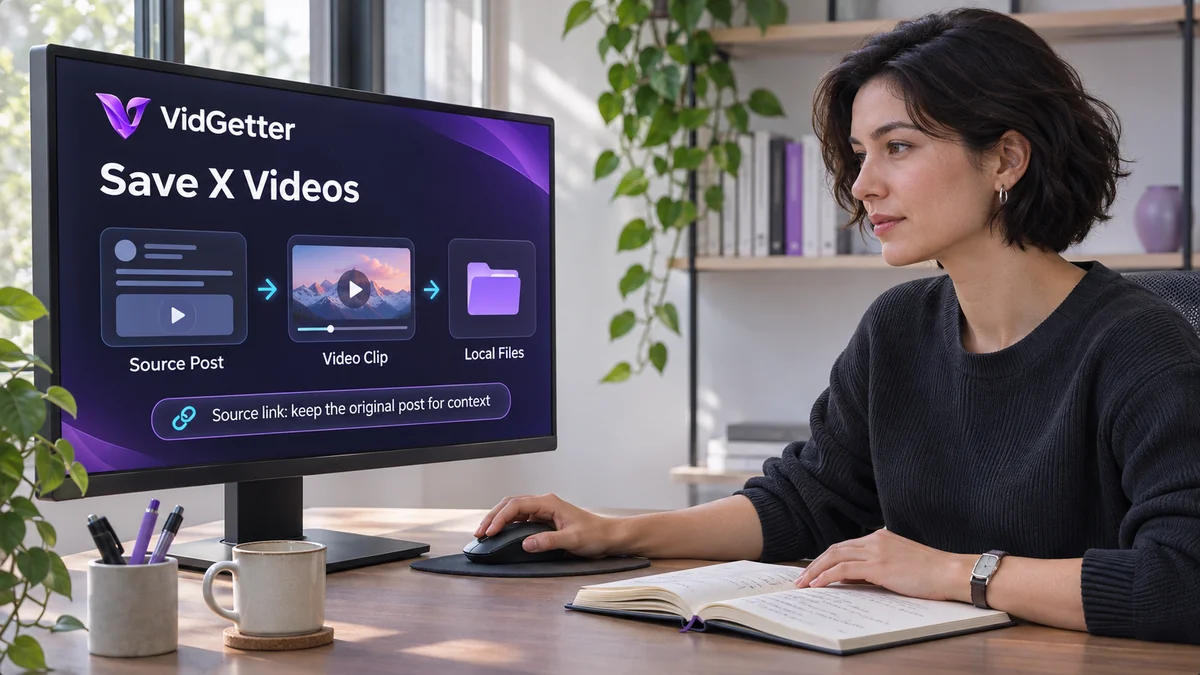
VidGetter से वे X वीडियो सेव करें जिन्हें डाउनलोड करने की अनुमति है। मूल पोस्ट और क्लिप जाँचें, संस्करण चुनें और फ़ाइल को क्रिएटर व संदर्भ के साथ संग्रहित करें।

TikTok वीडियो कंप्यूटर पर कैसे डाउनलोड करें: VidGetter गाइड

TikTok वीडियो कंप्यूटर पर कैसे डाउनलोड करें: VidGetter गाइड

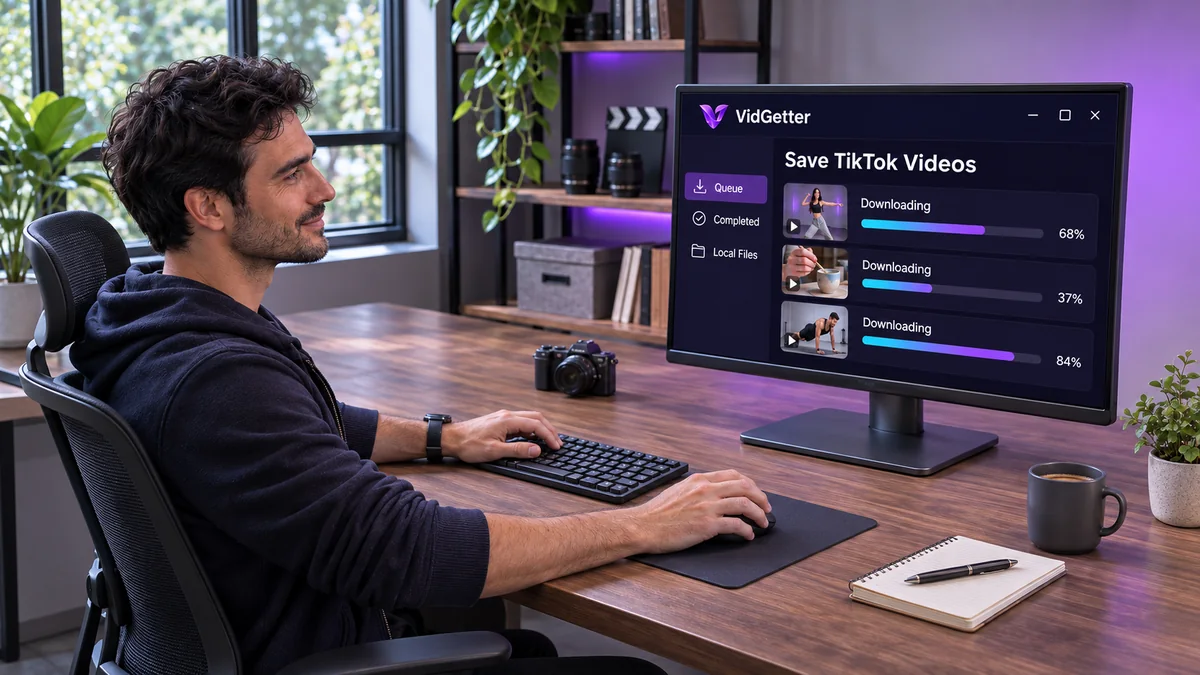
VidGetter से वे TikTok वीडियो सेव करें जिन्हें डाउनलोड करने की अनुमति है। लिंक, वर्टिकल फ्रेम और ऑडियो जाँचें, कतार में कई काम सँभालें और फ़ाइलों को स्थानीय फ़ोल्डर में रखें।

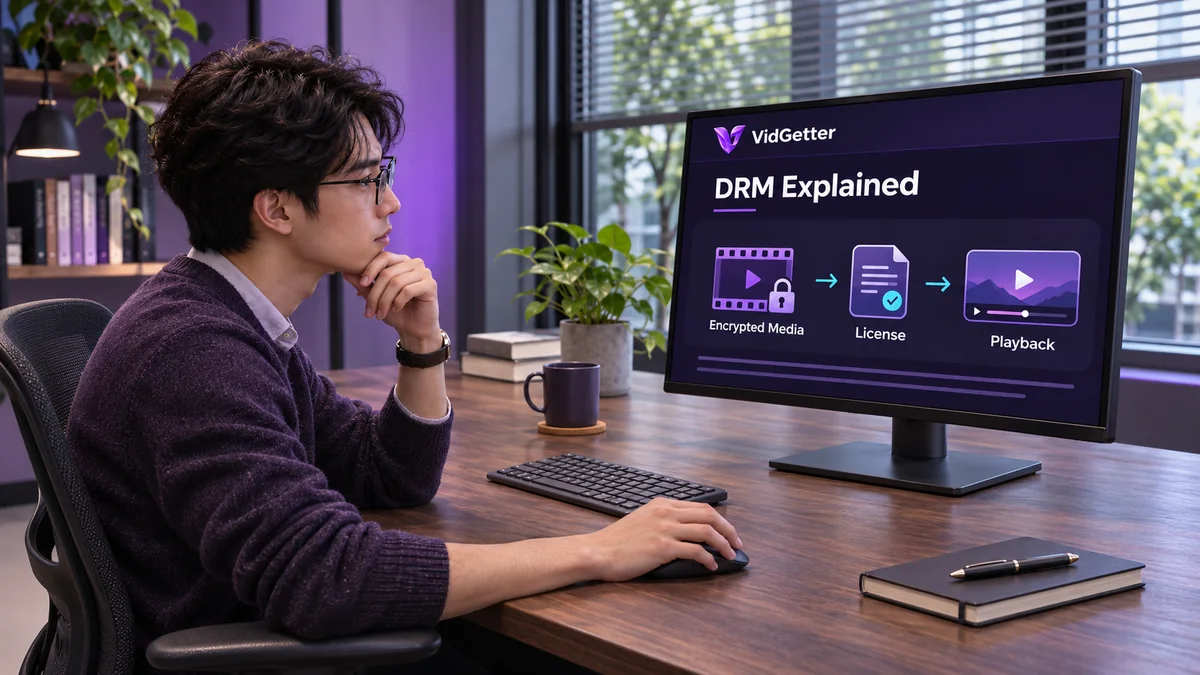
DRM वीडियो क्या है? एन्क्रिप्शन, प्लेबैक लाइसेंस और ऑफलाइन देखने की जानकारी

DRM वीडियो क्या है? एन्क्रिप्शन, प्लेबैक लाइसेंस और ऑफलाइन देखने की जानकारी

जानें कि DRM वीडियो में एन्क्रिप्शन, प्लेबैक लाइसेंस और प्लेयर कैसे मिलकर काम करते हैं। DRM, MP4 और M3U8 का अंतर समझें और वीडियो देखने या सहेजने का अधिकृत तरीका चुनें।

Facebook वीडियो और लाइव रीप्ले कंप्यूटर पर कैसे सेव करें: VidGetter से इवेंट संग्रह गाइड

Facebook वीडियो और लाइव रीप्ले कंप्यूटर पर कैसे सेव करें: VidGetter से इवेंट संग्रह गाइड

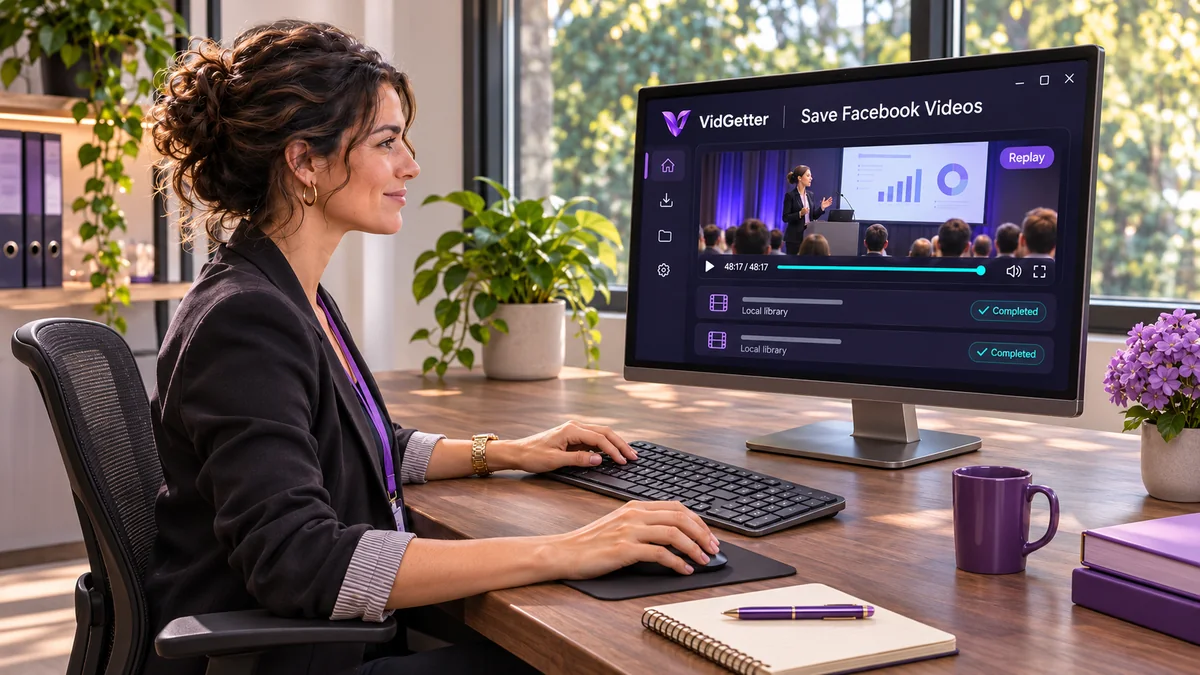
VidGetter से वे Facebook वीडियो और लाइव रीप्ले सेव करें जिन्हें डाउनलोड करने की आपको अनुमति है। सही गुणवत्ता और ऑडियो चुनें, डाउनलोड कतार में कई काम सँभालें और रिकॉर्डिंग को इवेंट के अनुसार व्यवस्थित करें।