Блог VidGetter

Практические руководства по загрузке, организации и ответственному использованию онлайн-видео.

Как контролировать расходы на OnlyFans: сравните пробный период, скидку и разовые покупки

Как контролировать расходы на OnlyFans: сравните пробный период, скидку и разовые покупки

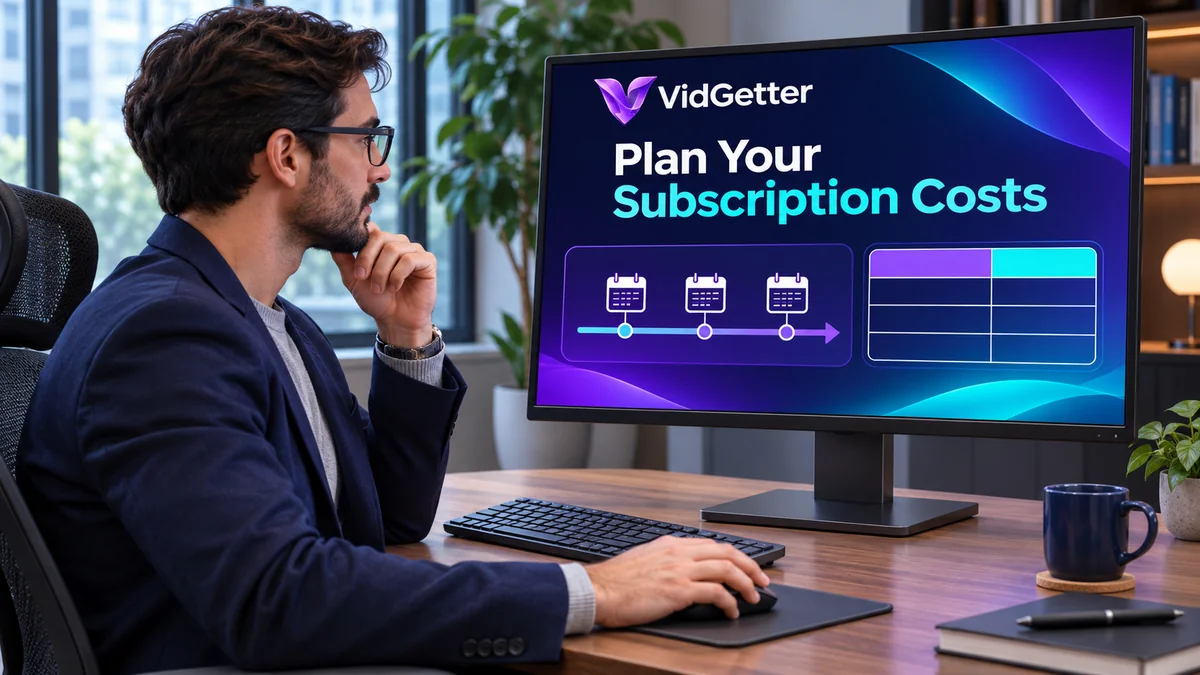
Записывайте цену первого периода отдельно от цены продления, а разовые покупки — отдельной строкой. В конце периода оцените, что вы действительно смотрели, и решите, какие подписки оставить на следующий месяц.
Какой браузер лучше подходит для OnlyFans? Проверьте с VidGetter

Какой браузер лучше подходит для OnlyFans? Проверьте с VidGetter

Советы в интернете обычно отражают опыт другого пользователя и его устройства. Ваше впечатление зависит от того, сохраняется ли вход, плавно ли идёт видео и подходят ли настройки конфиденциальности для общего компьютера. Сравнивайте браузеры на одном компьютере и одной сети, используя один аккаунт.

Не удаётся воспроизвести видео OnlyFans? Решение с VidGetter

Не удаётся воспроизвести видео OnlyFans? Решение с VidGetter

Сначала прочитайте сообщение на странице. Уведомление о блокировке или подписке обычно указывает на проблему с аккаунтом или оплатой; ошибка загрузки — на сеть или браузер; чёрный экран или звук без изображения — на плеер или устройство. Сначала определите тип проблемы, а пока видео воспроизводится, сохраните локальную копию.

Как надолго сохранять видео OnlyFans: архив с VidGetter

Как надолго сохранять видео OnlyFans: архив с VidGetter

После публикации чаще всего теряется не файл, а ответ на вопрос, какая именно версия была загружена. Сначала разберитесь с версиями, затем настройте папки и восстановите недостающие копии. Этот порядок подходит для контента, который вы создаёте и публикуете сами.

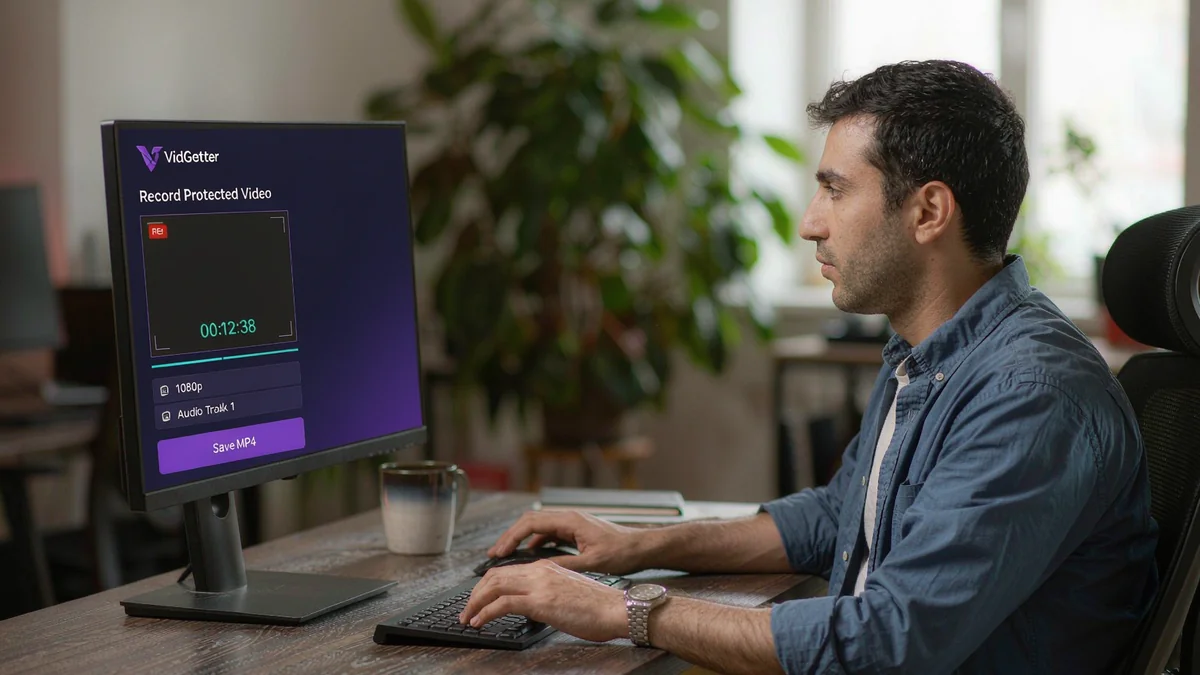
Как смотреть защищённое видео офлайн с VidGetter

Как смотреть защищённое видео офлайн с VidGetter

Защищённые видео передаются зашифрованными сегментами с проверкой лицензии, поэтому обычное сохранение может дать данные, которые не удастся воспроизвести. Откройте страницу в настольном клиенте VidGetter: доступные медиа скачайте, защищённое воспроизведение запишите. В результате получится обычный MP4 для просмотра офлайн.

Как сохранить видео своего канала YouTube на компьютере с VidGetter

Как сохранить видео своего канала YouTube на компьютере с VidGetter

С помощью VidGetter можно сохранить видео собственного канала на компьютере: распознать доступные версии, сравнить качество и аудио, создать очередь и организовать архив. Руководство описывает весь путь — от установки клиента до проверки файлов после загрузки.

Как выбрать загрузчик для OnlyFans? Четыре критерия VidGetter

Как выбрать загрузчик для OnlyFans? Четыре критерия VidGetter

В результатах поиска встречаются онлайн-сервисы, расширения браузера и программы для компьютера, у каждого свои риски. Сначала решите, нужно ли вам смотреть видео офлайн или создавать архив. Затем проверьте источник, запрашиваемые разрешения, выбор версии и возможность проверить работу инструмента на небольшом примере.

Чёрный экран на скриншоте OnlyFans? Что можно сделать с VidGetter

Чёрный экран на скриншоте OnlyFans? Что можно сделать с VidGetter

Чёрный скриншот обычно не означает, что компьютер сломан: причиной могут быть защищённый контент, аппаратное ускорение или маска конфиденциальности. Сначала определите цель: для спора об оплате могут быть полезнее текстовые сведения, а для сохранения собственных материалов лучше подойдёт запись экрана.

Для чего используется DRM в видео? Подписки, аренда и просмотр офлайн

Для чего используется DRM в видео? Подписки, аренда и просмотр офлайн

DRM объединяет защиту контента и авторизацию воспроизведения, помогая видеосервисам предоставлять подписки, аренду и офлайн-просмотр. Узнайте о его назначении и о том, что проверить перед просмотром или архивированием материалов.

Как сохранить видео с YouTube на компьютер: качество, субтитры и архивирование с VidGetter

Как сохранить видео с YouTube на компьютер: качество, субтитры и архивирование с VidGetter

Организуйте разрешённые к сохранению видео с YouTube с помощью VidGetter. Начните со ссылки на конкретное видео, выберите качество, аудиодорожку и субтитры, затем распределите локальные файлы по курсам или проектам.