ប្លុក VidGetter

ការណែនាំជាក់ស្តែងសម្រាប់ការទាញយក រៀបចំ និងប្រើប្រាស់វីដេអូអនឡាញប្រកបដោយការទទួលខុសត្រូវ។

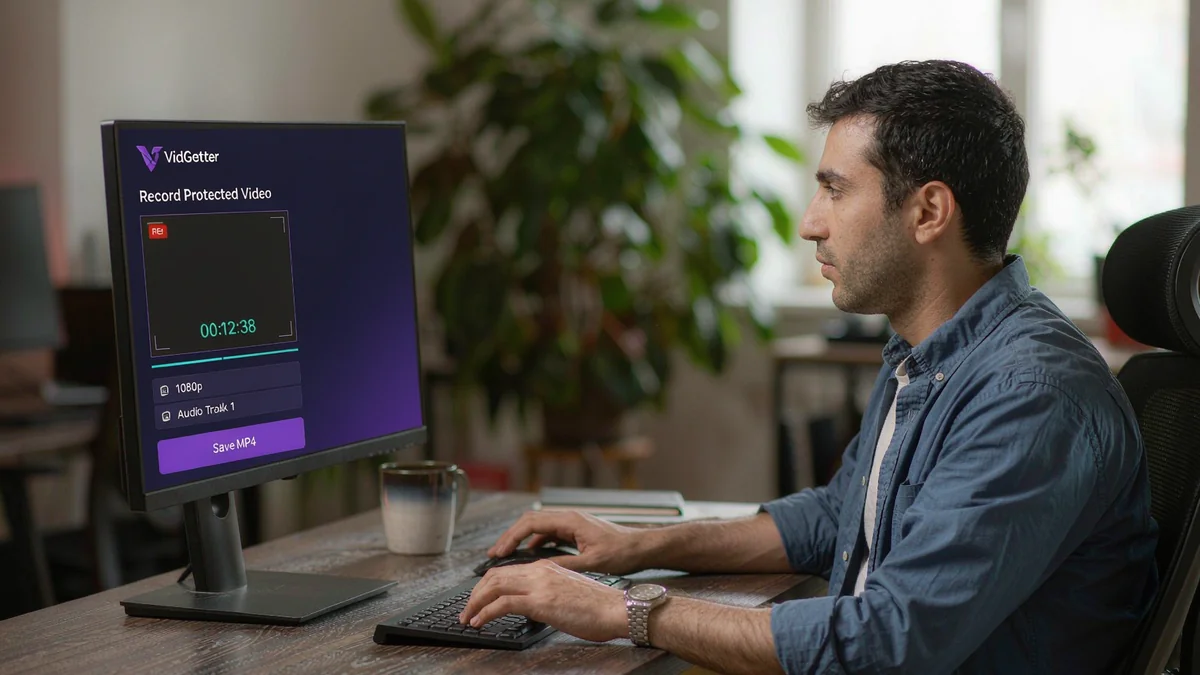
របៀបមើលវីដេអូការពារក្រៅបណ្ដាញដោយ VidGetter

របៀបមើលវីដេអូការពារក្រៅបណ្ដាញដោយ VidGetter

វីដេអូការពារត្រូវបានបញ្ជូនជាផ្នែកៗដែលបានអ៊ិនគ្រីប និងមានការផ្ទៀងផ្ទាត់អាជ្ញាប័ណ្ណ ដូច្នេះការរក្សាទុកផ្ទាល់អាចទទួលបានតែទិន្នន័យដែលចាក់មិនបាន។ បើកទំព័រដោយកម្មវិធី VidGetter លើកុំព្យូទ័រ៖ ទាញយកមេឌៀដែលអាចយកបាន ហើយថតមាតិកាការពារខណៈពេលកំពុងចាក់។ លទ្ធផលគឺឯកសារ MP4 ស្តង់ដារដែលអាចមើលក្រៅបណ្ដាញបាន។
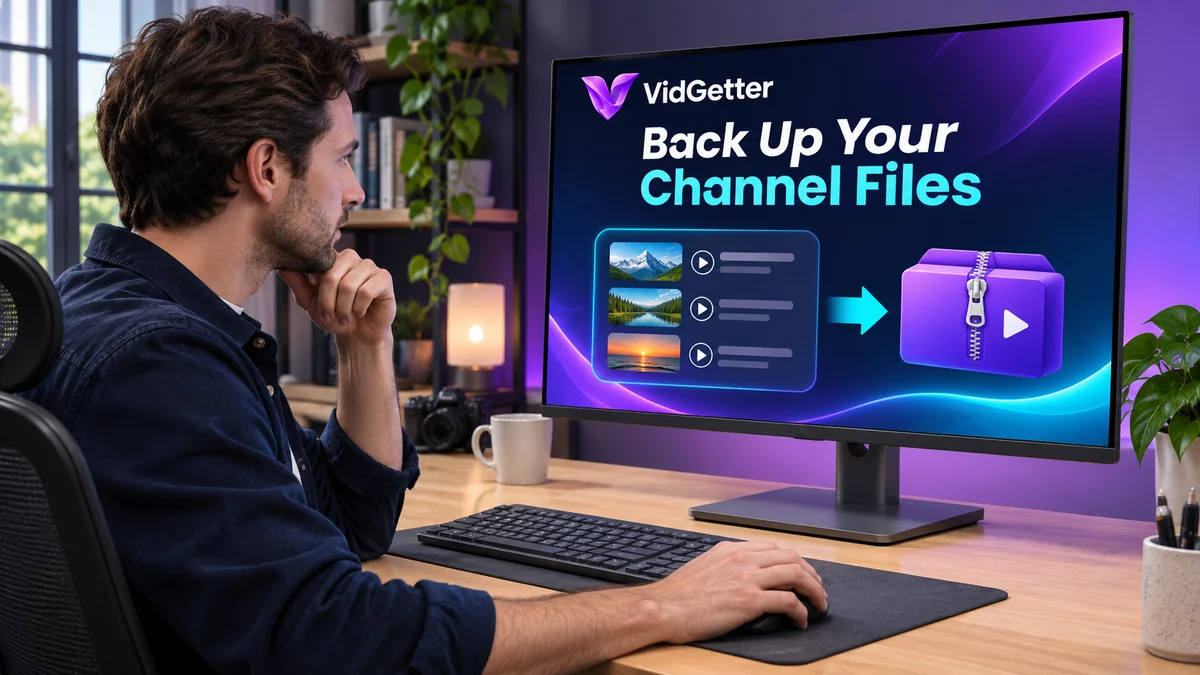
របៀបបម្រុងទុកវីដេអូឆានែល YouTube ផ្ទាល់ខ្លួនទៅកុំព្យូទ័រដោយ VidGetter

របៀបបម្រុងទុកវីដេអូឆានែល YouTube ផ្ទាល់ខ្លួនទៅកុំព្យូទ័រដោយ VidGetter

ពីការទាញយកកម្មវិធី រហូតដល់ការរៀបចំបណ្ណសារជាបាច់ VidGetter ជួយរក្សាទុកវីដេអូឆានែលផ្ទាល់ខ្លួនក្នុងកុំព្យូទ័រ៖ សម្គាល់កំណែមេឌៀ ប្រៀបធៀបគុណភាពរូបភាពនិងសំឡេង បង្កើតជួររង់ចាំទាញយក ហើយផ្ទៀងផ្ទាត់លក្ខណៈឯកសារ។

របៀបវាយតម្លៃឧបករណ៍ទាញយក OnlyFans៖ ស្គាល់ VidGetter

របៀបវាយតម្លៃឧបករណ៍ទាញយក OnlyFans៖ ស្គាល់ VidGetter

លទ្ធផលស្វែងរកមានគេហទំព័រទាញយកតាមអនឡាញ ផ្នែកបន្ថែមកម្មវិធីរុករក និងកម្មវិធីកុំព្យូទ័រ ដែលនីមួយៗមានហានិភ័យខុសគ្នា។ ជាមុនសិន សម្រេចថាអ្នកចង់មើលក្រៅបណ្ដាញ ឬរក្សាទុកជាបណ្ណសារ។ បន្ទាប់មកពិនិត្យប្រភព សិទ្ធិដែលស្នើសុំ ជម្រើសកំណែ និងអាកប្បកិរិយាដែលអាចផ្ទៀងផ្ទាត់បាន ដោយសាកល្បងលើឯកសារតិចតួចជាមុន។

ថតអេក្រង់ OnlyFans បានតែខ្មៅ? សាកវិធីនេះជាមួយ VidGetter

ថតអេក្រង់ OnlyFans បានតែខ្មៅ? សាកវិធីនេះជាមួយ VidGetter

រូបថតអេក្រង់ខ្មៅជាទូទៅមិនមានន័យថាកុំព្យូទ័រខូចទេ។ មូលហេតុអាចជាមាតិកាការពារ ការបង្កើនល្បឿនផ្នែករឹង ឬរបាំងឯកជនភាព។ ជាមុនសិនកំណត់គោលបំណង៖ ព័ត៌មានជាអក្សរអាចដោះស្រាយបញ្ហាទូទាត់បាន ហើយការថតវីដេអូសមស្របជាងសម្រាប់រក្សាទុកមាតិកាផ្ទាល់ខ្លួន។

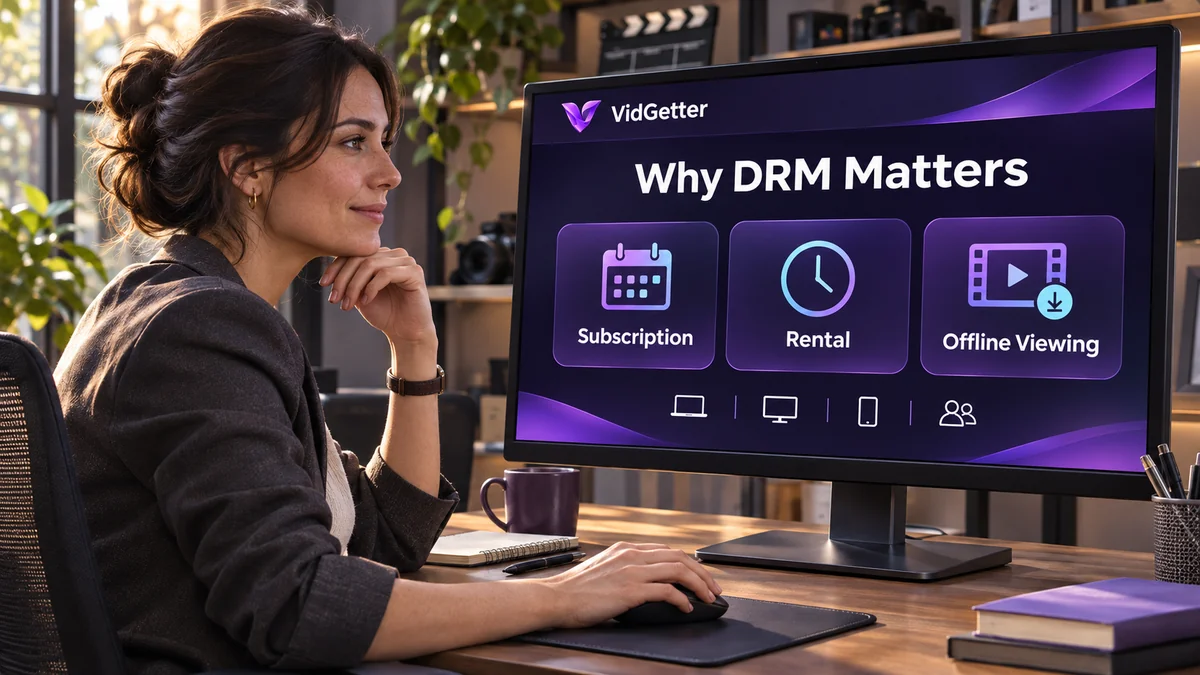
DRM មានតួនាទីអ្វីចំពោះវីដេអូ? ស្វែងយល់អំពីការជាវ ការជួល និងការមើលក្រៅបណ្ដាញ

DRM មានតួនាទីអ្វីចំពោះវីដេអូ? ស្វែងយល់អំពីការជាវ ការជួល និងការមើលក្រៅបណ្ដាញ

DRM ភ្ជាប់ការការពារមាតិកាជាមួយការអនុញ្ញាតឱ្យចាក់ ដើម្បីគាំទ្រសេវាវីដេអូតាមការជាវ ការជួល និងការមើលក្រៅបណ្ដាញ។ ស្វែងយល់ពីតួនាទីរបស់វា និងចំណុចដែលគួរពិនិត្យមុនពេលមើល ឬរៀបចំមេឌៀ។

របៀបរក្សាទុក Instagram Reels ទៅកុំព្យូទ័រ៖ មគ្គុទ្ទេសក៍ VidGetter

របៀបរក្សាទុក Instagram Reels ទៅកុំព្យូទ័រ៖ មគ្គុទ្ទេសក៍ VidGetter

ប្រើ VidGetter ដើម្បីរៀបចំ Reels ដែលអ្នកមានសិទ្ធិរក្សាទុក។ ពិនិត្យវីដេអូ សមាមាត្ររូបភាព និងសំឡេង រួចបែងចែកឯកសារតាមអ្នកបង្កើត ប្រធានបទ និងកាលបរិច្ឆេទ។

តើធ្វើដូចម្តេចដើម្បីទាញយកវីដេអូ YouTube ទៅកុំព្យូទ័រ? មគ្គុទ្ទេសក៍រក្សាទុកក្នុងម៉ាស៊ីន VidGetter

តើធ្វើដូចម្តេចដើម្បីទាញយកវីដេអូ YouTube ទៅកុំព្យូទ័រ? មគ្គុទ្ទេសក៍រក្សាទុកក្នុងម៉ាស៊ីន VidGetter

ចង់រក្សាទុកវីដេអូ YouTube ដែលត្រូវបានអនុញ្ញាតឱ្យទាញយកជាឯកសារនៅលើកុំព្យូទ័ររបស់អ្នកមែនទេ? ចាប់ផ្តើមពីតំណវីដេអូជាមួយ VidGetter ជ្រើសរើសគុណភាពរូបភាព ផ្លូវសំឡេង និងអក្សររត់ដែលប្រភពផ្តល់ជូន បន្ទាប់មកបញ្ចប់ការទាញយក ពិនិត្យ និងរៀបចំឯកសារ។

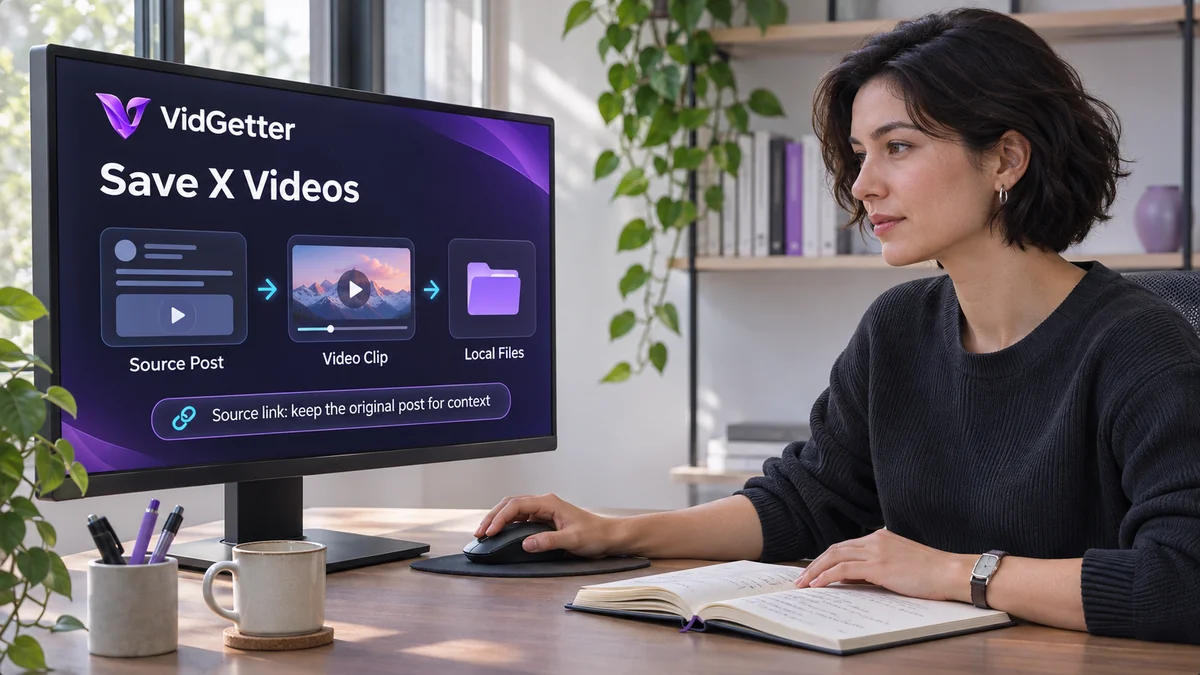
របៀបរក្សាទុកវីដេអូ X (Twitter) ទៅកុំព្យូទ័រ៖ មគ្គុទ្ទេសក៍ VidGetter

របៀបរក្សាទុកវីដេអូ X (Twitter) ទៅកុំព្យូទ័រ៖ មគ្គុទ្ទេសក៍ VidGetter

ប្រើ VidGetter ដើម្បីរក្សាទុកវីដេអូ X ដែលអ្នកមានសិទ្ធិទាញយក។ ពិនិត្យប្រកាសនិងឈុត ជ្រើសរើសកំណែ ហើយទុកឯកសារជាមួយអ្នកបង្កើត និងបរិបទ។

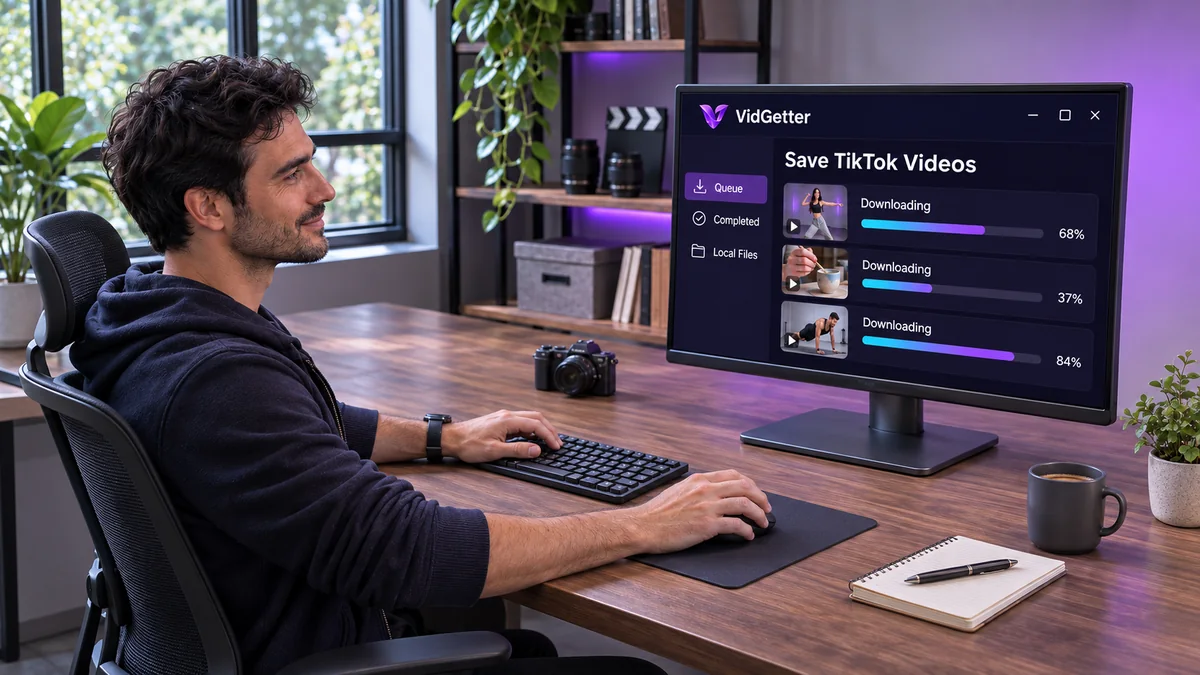
របៀបទាញយកវីដេអូ TikTok ទៅកុំព្យូទ័រ៖ មគ្គុទ្ទេសក៍ VidGetter

របៀបទាញយកវីដេអូ TikTok ទៅកុំព្យូទ័រ៖ មគ្គុទ្ទេសក៍ VidGetter

ប្រើ VidGetter ដើម្បីរក្សាទុកវីដេអូ TikTok ដែលអ្នកមានសិទ្ធិទាញយក។ ពិនិត្យតំណ រូបភាពបញ្ឈរ និងសំឡេង គ្រប់គ្រងកិច្ចការក្នុងជួរ ហើយរៀបចំឯកសារនៅក្នុងថតក្នុងម៉ាស៊ីន។

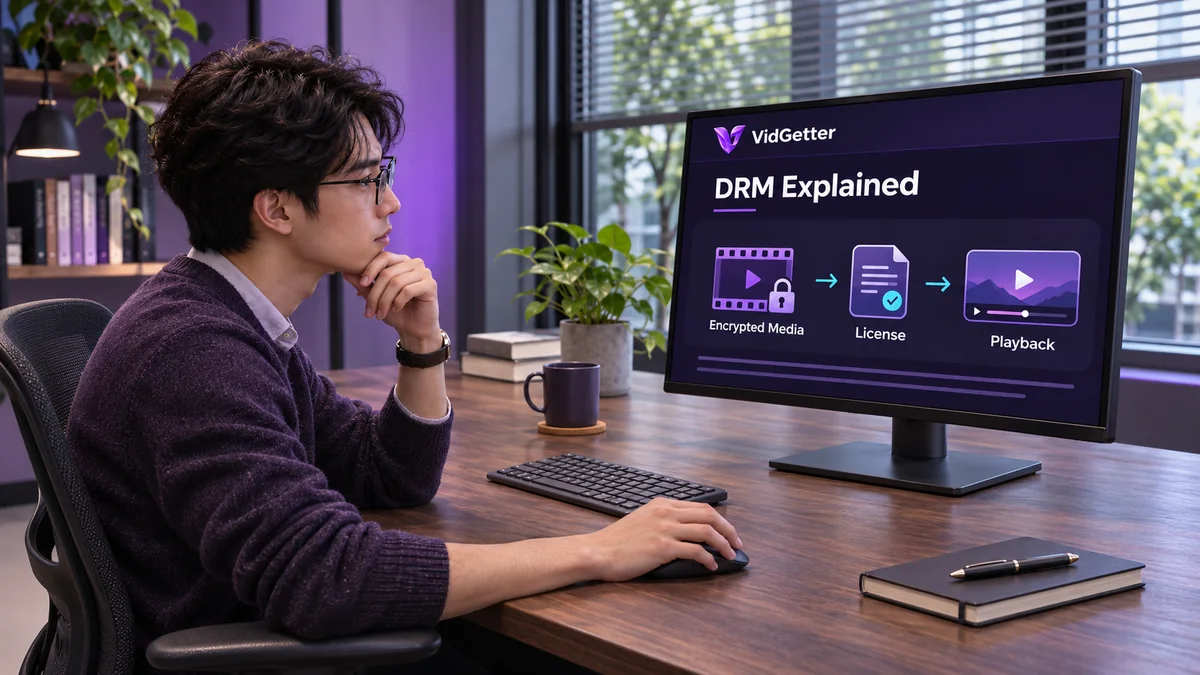
វីដេអូ DRM ជាអ្វី? ស្វែងយល់អំពីការអ៊ិនគ្រីប អាជ្ញាបណ្ណចាក់ និងការមើលក្រៅបណ្ដាញ

វីដេអូ DRM ជាអ្វី? ស្វែងយល់អំពីការអ៊ិនគ្រីប អាជ្ញាបណ្ណចាក់ និងការមើលក្រៅបណ្ដាញ

ស្វែងយល់ថាការអ៊ិនគ្រីប អាជ្ញាបណ្ណចាក់ និងកម្មវិធីចាក់ធ្វើការរួមគ្នាក្នុងវីដេអូ DRM ដូចម្តេច។ បែងចែក DRM, MP4 និង M3U8 ហើយជ្រើសរើសវិធីមើល ឬរក្សាទុកវីដេអូដែលមានការអនុញ្ញាត។

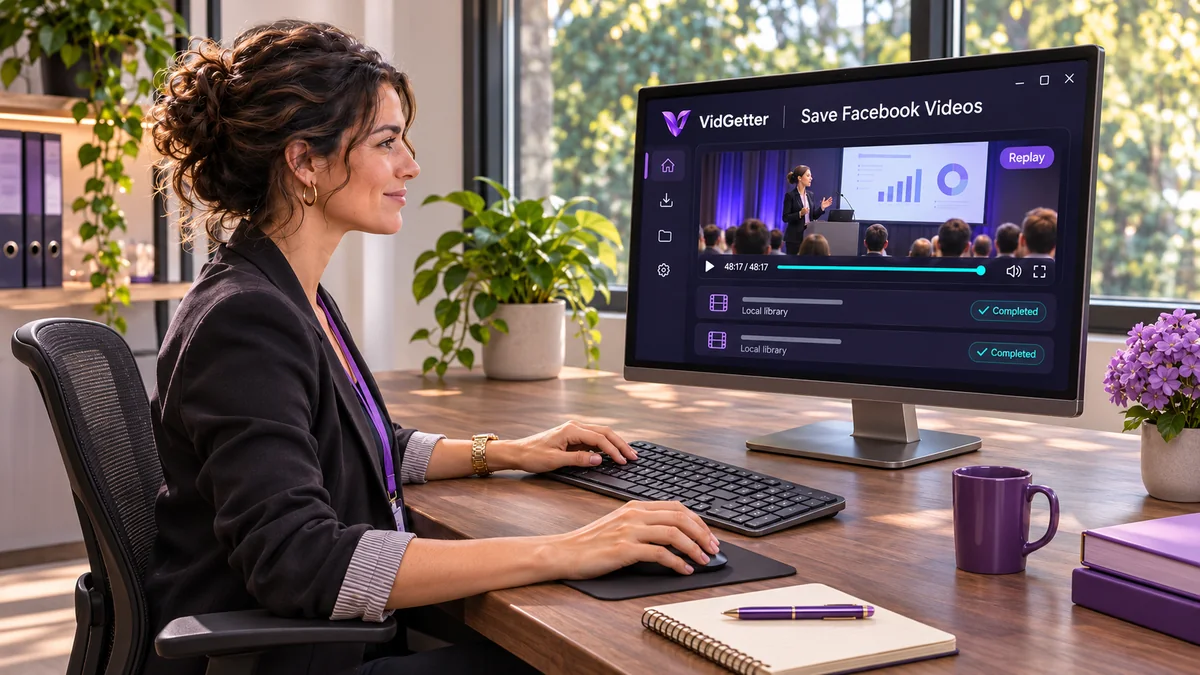
របៀបរក្សាទុកវីដេអូ Facebook និងវីដេអូផ្សាយផ្ទាល់ដែលអាចមើលឡើងវិញលើកុំព្យូទ័រ៖ មគ្គុទ្ទេសក៍រៀបចំឯកសារព្រឹត្តិការណ៍ដោយ VidGetter

របៀបរក្សាទុកវីដេអូ Facebook និងវីដេអូផ្សាយផ្ទាល់ដែលអាចមើលឡើងវិញលើកុំព្យូទ័រ៖ មគ្គុទ្ទេសក៍រៀបចំឯកសារព្រឹត្តិការណ៍ដោយ VidGetter

ប្រើ VidGetter ដើម្បីរក្សាទុកវីដេអូ Facebook និងវីដេអូផ្សាយផ្ទាល់ឡើងវិញដែលអ្នកមានសិទ្ធិទាញយក។ ជ្រើសគុណភាពនិងបទអូឌីយ៉ូ គ្រប់គ្រងកិច្ចការច្រើនក្នុងជួររង់ចាំ ហើយរៀបចំការថតតាមព្រឹត្តិការណ៍។