
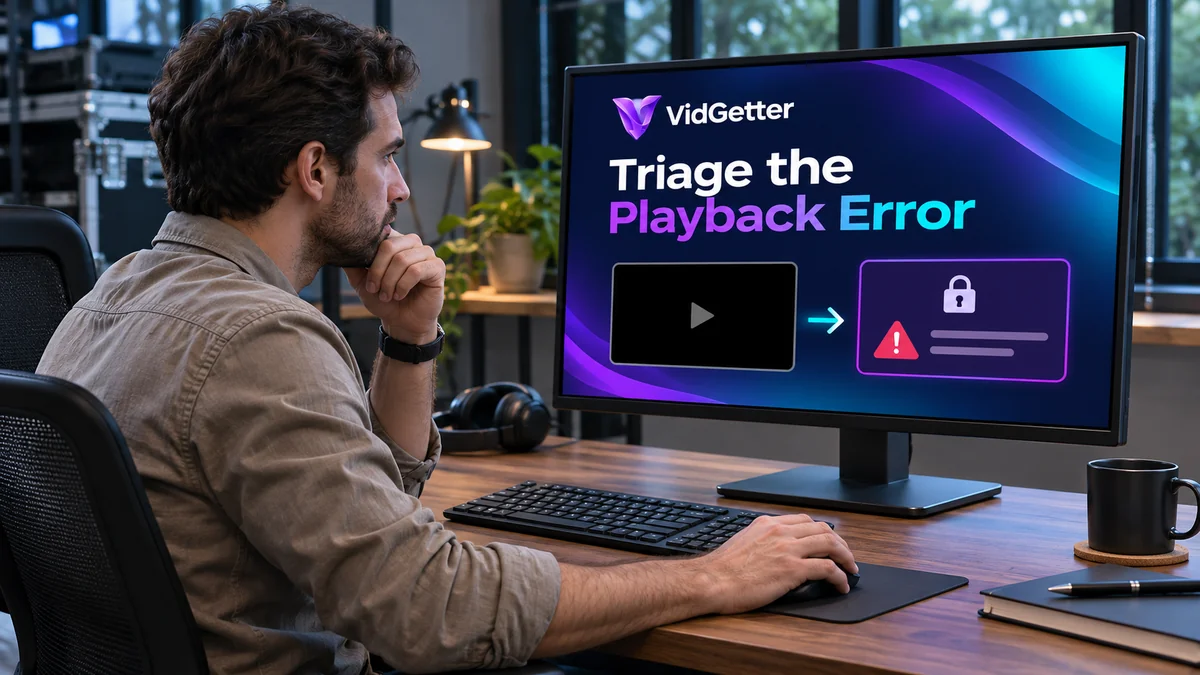
OnlyFans 影片無法播放怎麼辦?用 VidGetter 輕鬆排除
先看頁面提示:鎖定或訂閱通知通常與帳號或訂單有關;載入錯誤多半是網路或瀏覽器問題;黑畫面或只有聲音則要檢查播放器與裝置。先分類再排查,影片能正常播放時可先存一份本機檔案。
負責任地下載、組織和使用線上影片的實用指南。
先看頁面提示:鎖定或訂閱通知通常與帳號或訂單有關;載入錯誤多半是網路或瀏覽器問題;黑畫面或只有聲音則要檢查播放器與裝置。先分類再排查,影片能正常播放時可先存一份本機檔案。
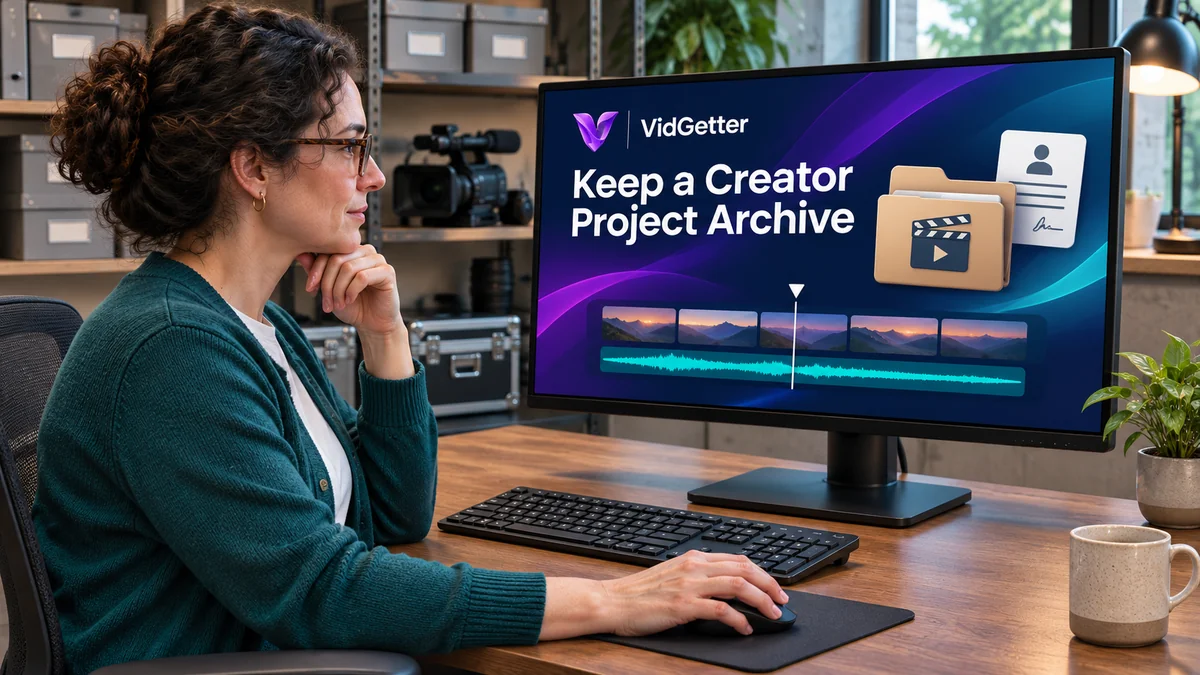
內容發布後,最容易遺失的往往不是檔案本身,而是當時到底上傳了哪一版。先理清版本關係,再整理資料夾,最後補回缺少的檔案。以下流程適用於自己創作並發布的內容。
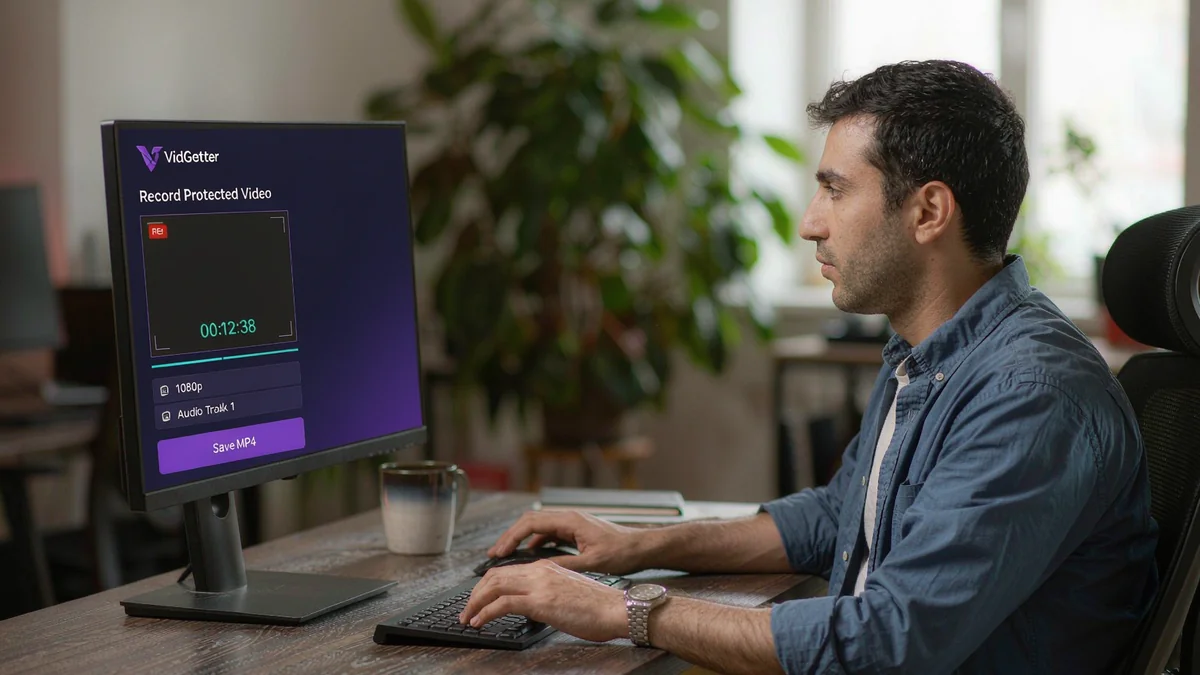
受保護影片透過加密分段與授權驗證傳送,直接保存可能只得到無法播放的資料。用 VidGetter 桌面用戶端開啟頁面:可直接取得的媒體就下載,受保護內容則在播放時錄製,最後得到可離線播放的標準 MP4 檔案。
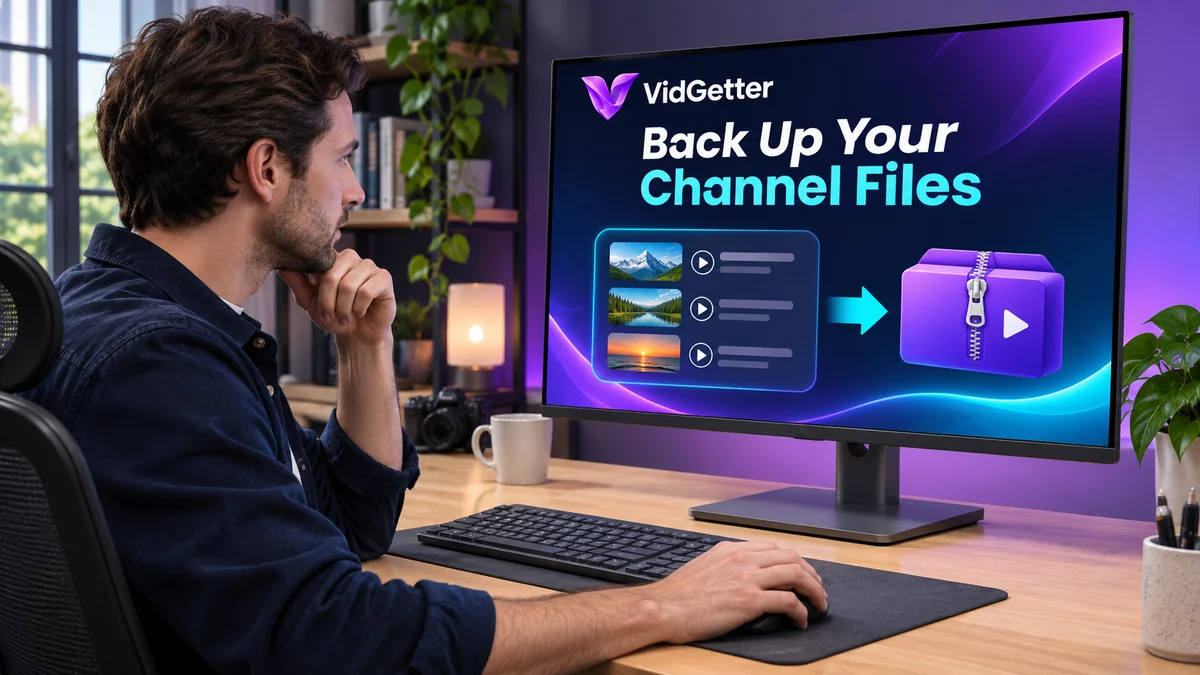
從安裝用戶端到批次歸檔,用 VidGetter 將自己頻道的影片保存到電腦:辨識媒體版本、比較畫質與音軌、建立下載佇列,並逐項核對檔案規格。
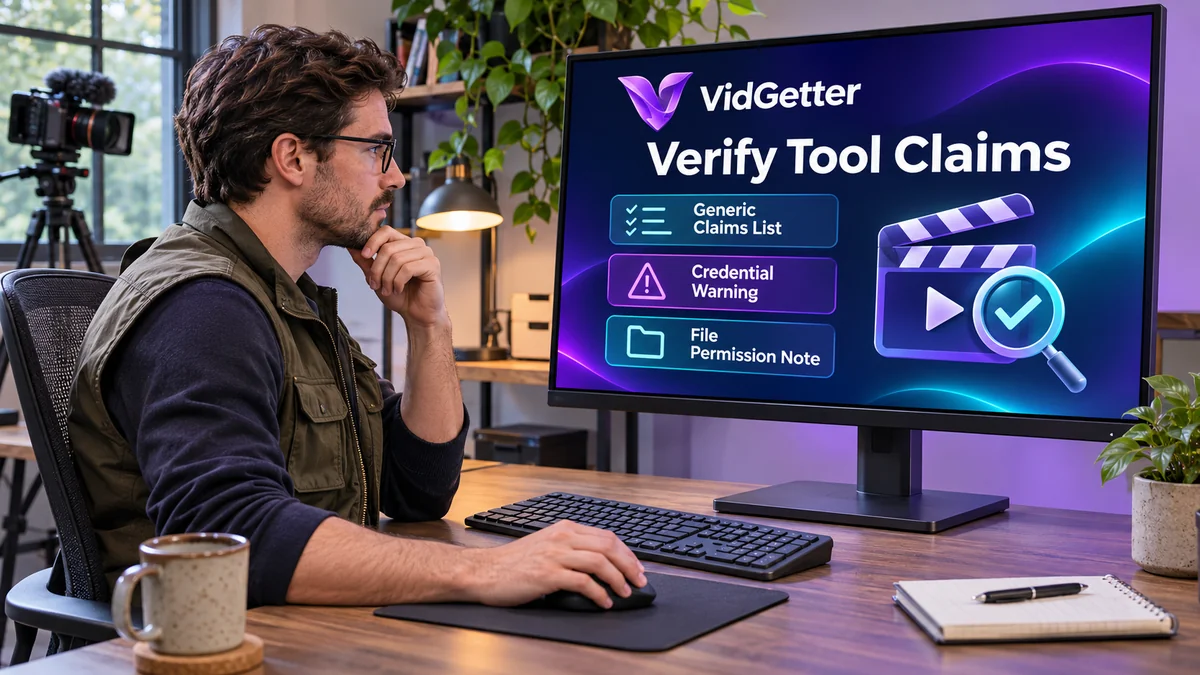
搜尋結果中的線上解析網站、瀏覽器擴充功能和桌面用戶端各有不同風險。先想清楚需求是離線觀看還是長期歸檔,再逐項確認來源、權限、版本選擇與可驗證的行為,最後用少量內容測試。
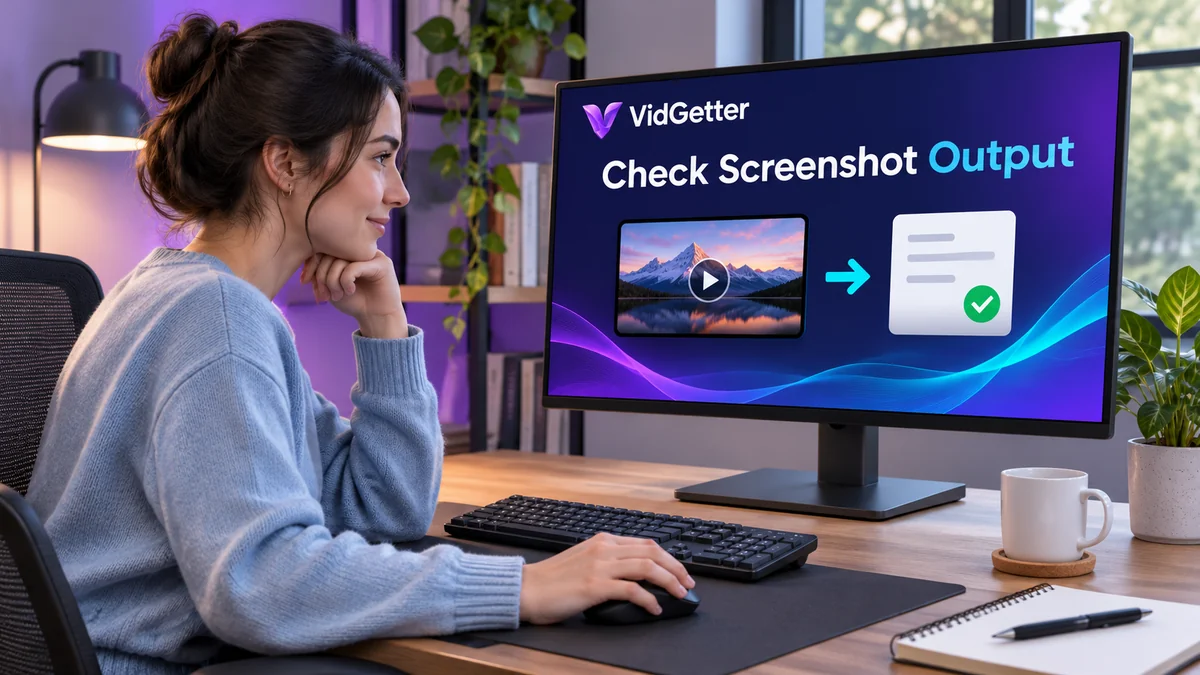
截圖變成黑畫面通常不代表電腦故障,可能是受保護內容、硬體加速或隱私遮罩造成。先確認截圖用途:付款爭議可用文字紀錄處理;需要保存自有素材時,錄製通常比截圖合適。
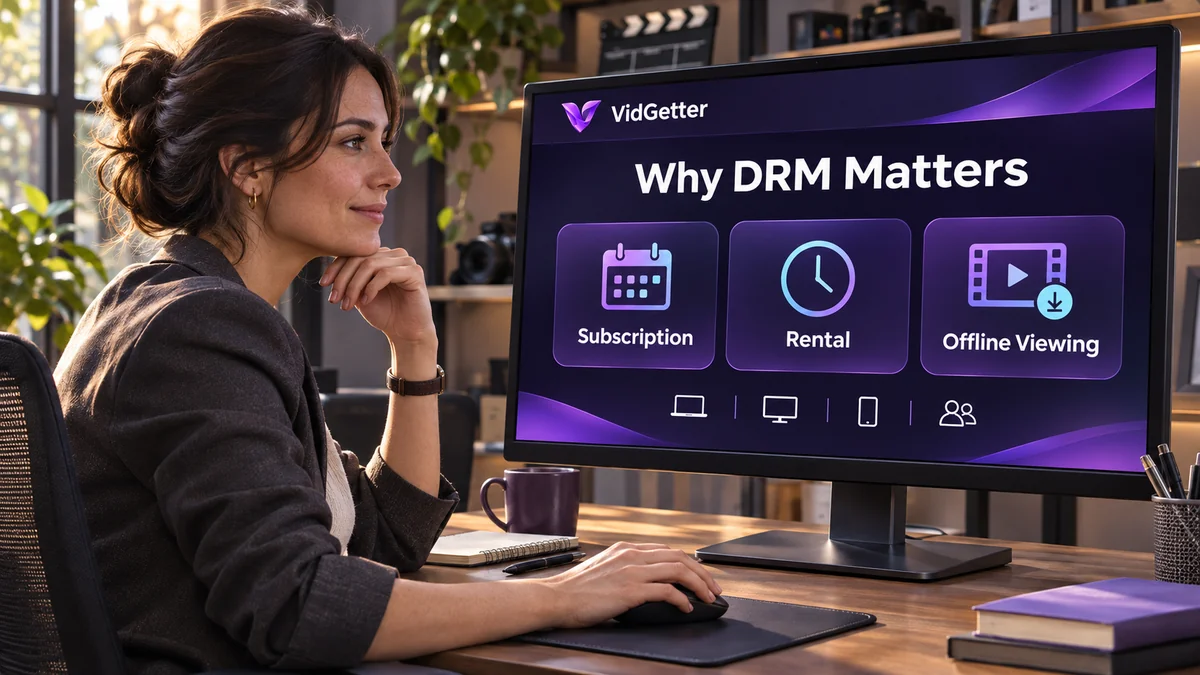
DRM 將內容保護與播放授權結合,支援影片服務提供訂閱、租借和離線觀看等情境。了解 DRM 的用途,以及觀看或整理素材前可以確認的資訊。

使用 VidGetter 整理獲准儲存的 Instagram Reels。確認影片、畫面比例與音訊,再依創作者、主題和日期建立本機資料夾,方便回看。

使用 VidGetter 整理允許保存的 YouTube 影片。從特定影片連結開始,選擇合適畫質、音軌和字幕,再依課程或專案管理本機檔案。
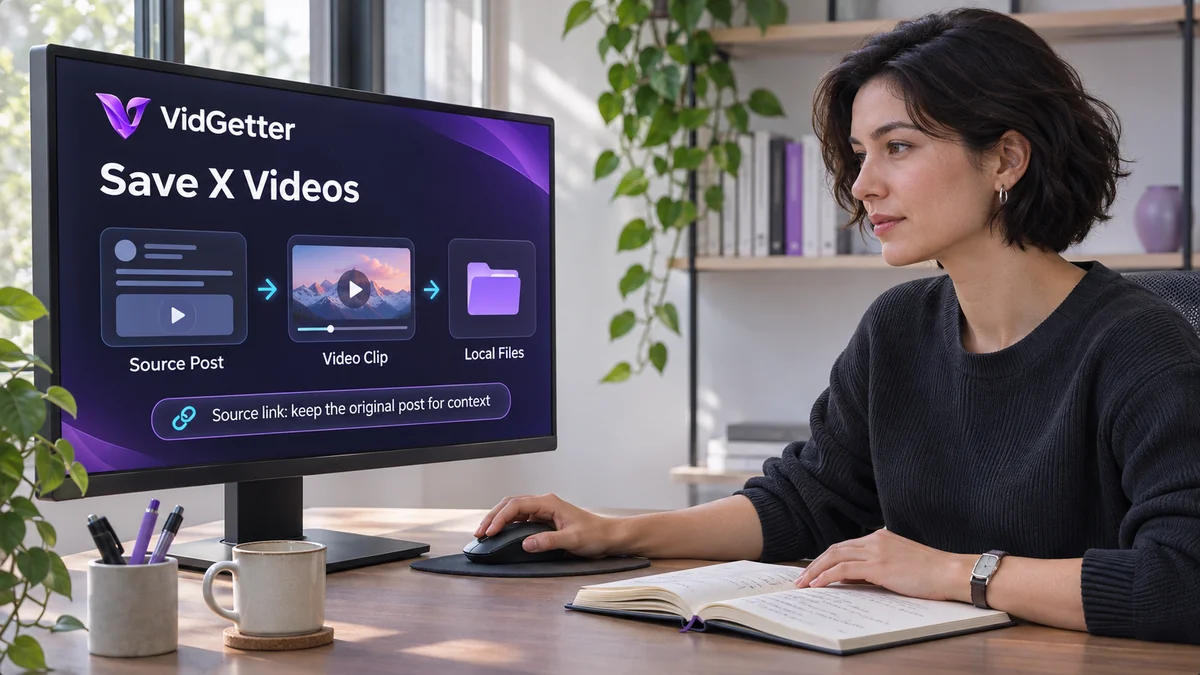
使用 VidGetter 保存獲准下載的 X 影片。核對原帖與目標片段、選擇合適版本,並將本機檔案與創作者及背景資訊一併歸檔。
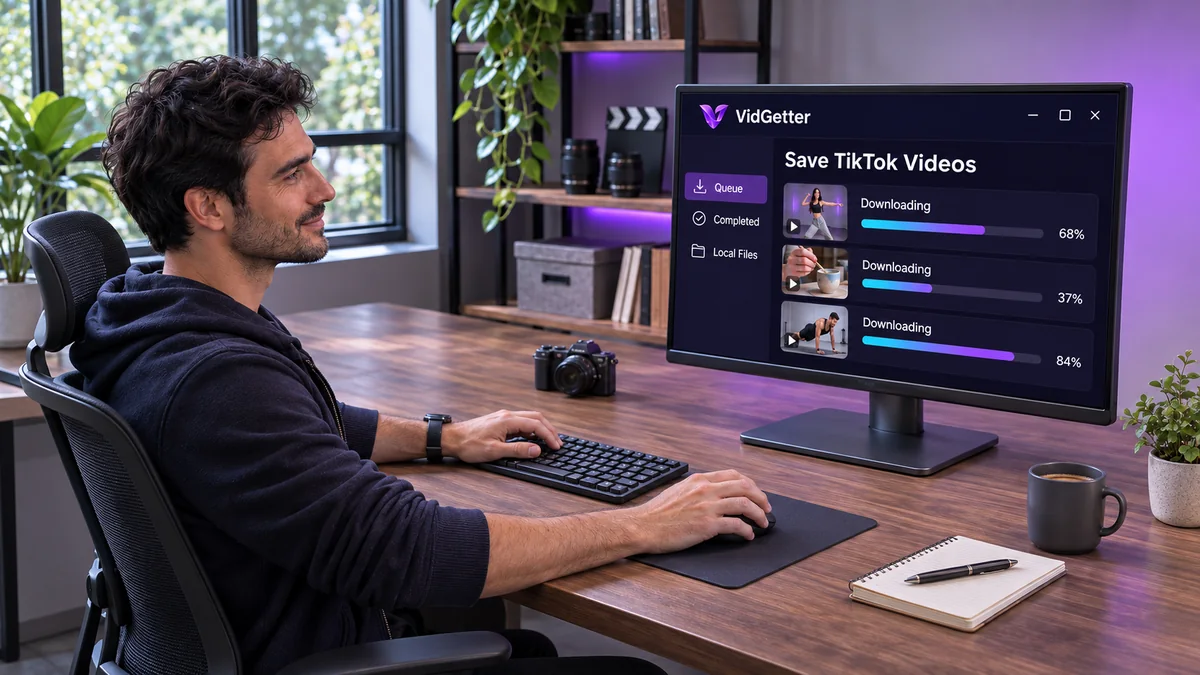
使用 VidGetter 保存獲准下載的 TikTok 影片,確認連結、直式畫面與音訊,透過佇列管理多個任務,並建立本機資料夾以便回看和檢視自己的作品。
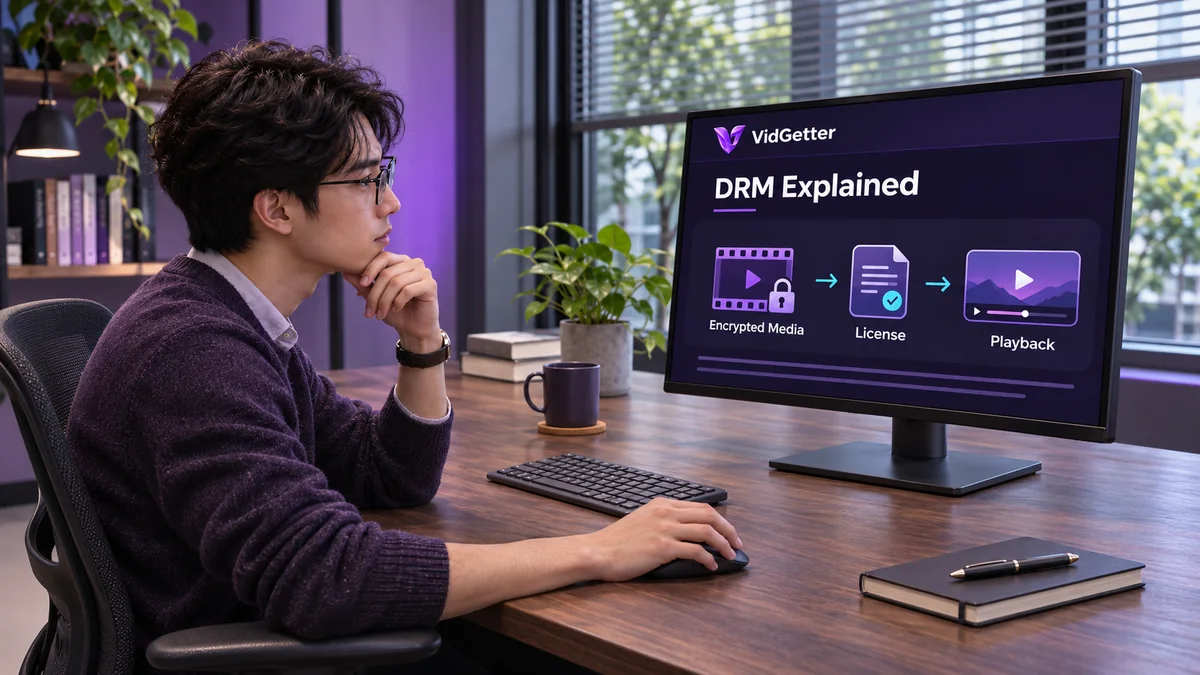
從媒體加密、播放授權和播放器了解 DRM 影片的播放方式,分清 DRM、MP4 與 M3U8,再選擇合適的觀看方式或保存已獲授權的影片。