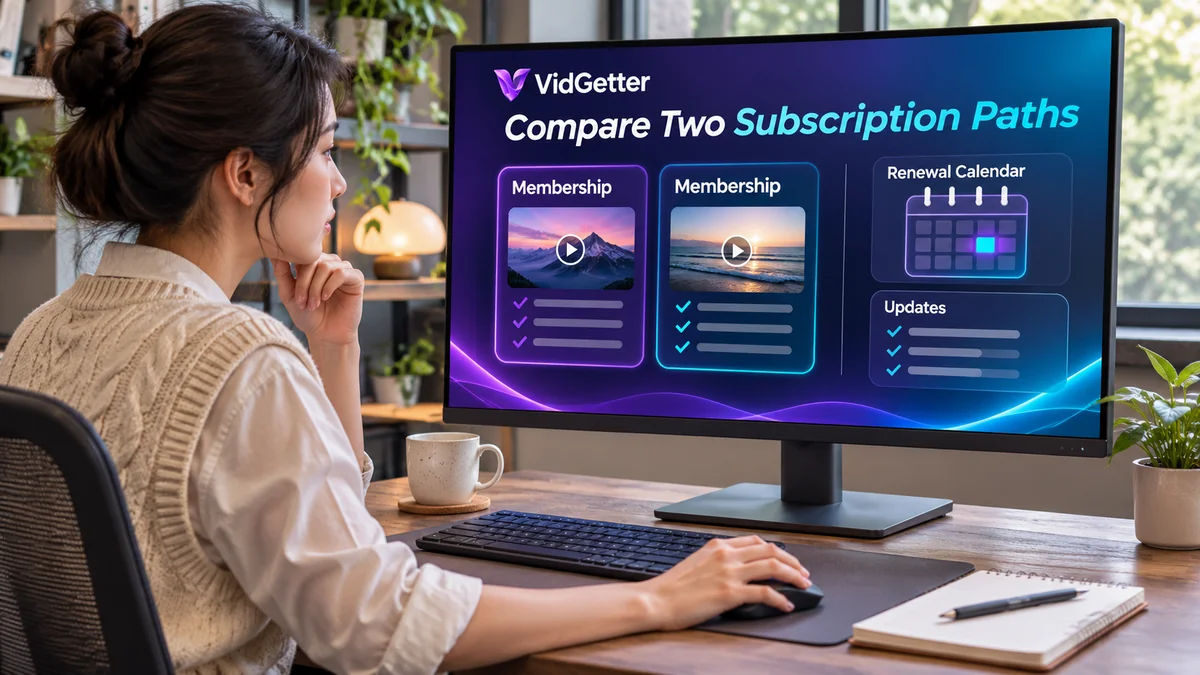
先從官方首頁找到目標,再區分持續存取與單一項目。不要預設商店和訂閱一定互斥或會自動互通,請依實際說明確認;獲准保存的影片可用 VidGetter 備份,並連結訂單、來源與回放檔案。
從創作者的 JustForFans 連結進入後,可能會同時看到訂閱和單支影片項目。選擇之前,先確認自己需要的是持續追更、只看某支影片,還是希望另外客製?不同目標應該核對不同條件。
先找到正確的首頁和作品
透過創作者已確認的正式管道進入,核對完整網址和目前的內容說明。頭像、名稱或一段轉載作品都不能單獨證明身分;首頁近期是否有更新,也只能作為了解現況的線索。
先列出想看的項目,尤其要分清楚完整版、片段和合集。同一系列的封面可能很相似,不能只看圖片就選購買入口。
分別比較持續訂閱和單項購買
訂閱要看週期、包含的內容、更新安排和後續收費;單項購買則要看具體項目、金額、內容範圍和購買後的觀看入口。如果同一支影片出現在多個地方,請確認目前的訂閱是否涵蓋,不要預設一定互通或一定要另外購買。
如果目標只有一支影片,先確認是否有合適的單項方案;如果需要連續觀看多項內容,再核對訂閱。不能因為名稱叫「影片商店」,就認定一定會交付永久保存的檔案;也不要把站內觀看權限當成已取得獨立影片檔案。
將客製項目的約定說清楚
確認需求、執行方式與參與安排、形式、預計時間、交付入口和允許用途。創作者接受請求,和最終內容已交付,是不同階段,兩者都要留下紀錄。
如果付款項目與對話說明不一致,請先詢問,避免日後雙方對同一筆金額有不同理解。後續調整也應保留完整對話脈絡,不要只截取一則沒有前後條件的回覆。
在同一個帳號核對訂單與結果
保存訂單編號、創作者、項目和日期,回到原始項目或相關對話,確認實際的存取權限。依照介面實際提供的選項使用搜尋和篩選功能,不要依賴教學內容憑空編造的選單。
已購買卻仍遭鎖定、找不到內容和播放異常,是不同情況;請透過官方支援管道查詢,不要重複付款測試。訂閱、單項購買和客製項目的後續保留條件應分別確認,不要用其中一項的規則套用到全部項目。
使用 VidGetter 保存獲准留存的回放資料
對於自己擁有或已明確獲准留存的網頁影片,可以下載 VidGetter,開啟來源頁面並播放,從「媒體」面板核對目標版本,再選擇符合文字或動作細節需求的規格下載。
完成後,在「下載內容」中播放影片並開啟資料夾,確認內容範圍符合需求。若已獲准錄製網頁直播,可以事先按下 REC 開始錄製,再按 STOP 停止,並註明實際錄製區間。
依項目記錄訂單、原始連結、版本和允許用途。日後複習時直接開啟檔案;要查詢交付情況,則回到相應紀錄。這樣一來,持續訂閱和已取得的資料也能分開管理清楚。