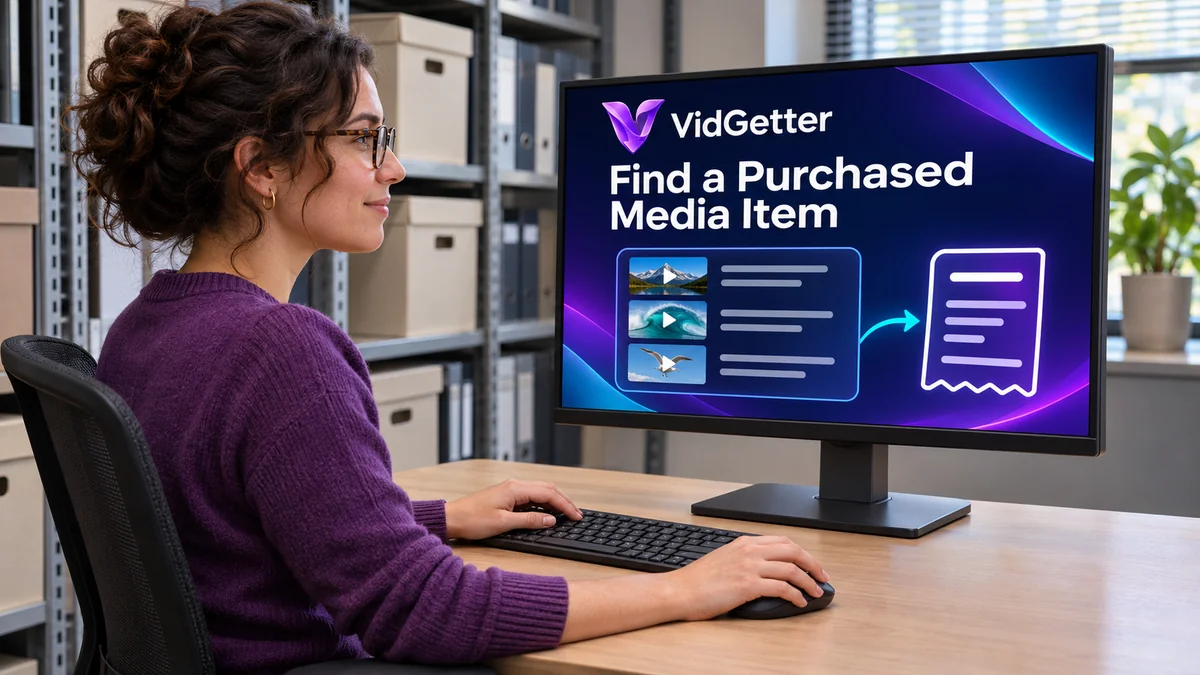
Distinge între vizionarea offline cu YouTube Premium și arhivarea obișnuită a videoclipurilor pe dispozitivul local și verifică cerințele privind contul și dispozitivul. Folosește VidGetter pentru a salva videoclipuri proprii sau pentru care ai autorizație și testează redarea offline înainte de plecare.
Înainte să pleci, când pregătești cursuri și interviuri, nu e suficient să vezi mesajul „Descărcat”: trebuie să știi și de unde le vei deschide în timpul călătoriei. Dacă vrei să le vizionezi din secțiunea offline a YouTube, verifică mai întâi contul Premium, dispozitivul și conținutul disponibil în acel moment. Dacă vrei să-ți organizezi în folderele computerului propriile materiale sau videoclipuri pentru care ai permisiunea de a le salva, poți folosi VidGetter pentru a le salva local. Clarifică de la început scopul, ca să știi ce să verifici înainte de plecare.
Decide mai întâi pe ce dispozitiv vei viziona conținutul
Informațiile despre beneficiile YouTube Premium prezintă beneficiul descărcării videoclipurilor pentru vizionare offline. În practică, verifică în contul și pe dispozitivul tău dacă opțiunea este disponibilă, dacă videoclipul dorit poate fi vizionat offline și ce mesaj apare pe pagină. Apoi planifică vizionarea offline în același mediu.
| De ce ai nevoie | Ce să verifici înainte de descărcare | Cum să verifici înainte de plecare |
|---|---|---|
| Să continui să folosești opțiunea de vizionare offline din YouTube | Contul, dispozitivul și disponibilitatea videoclipului respectiv | Deschide-l în mediul în care l-ai descărcat și testează redarea offline |
| Să organizezi videoclipuri obișnuite după curs sau proiect | Versiunea fișierului, folderul și permisiunea de a-l salva | Deschide-l direct dintr-un folder de pe computer |
| Să păstrezi conținut dintr-o transmisiune live pentru care ai permisiune | Ora de începere, intervalul înregistrat și spațiul pe disc | Verifică imaginea și sunetul înregistrate efectiv |
Dacă folosești mai multe dispozitive pe rând, consultă și informațiile despre limitele dispozitivelor Premium. Nu aștepta până la plecare ca să schimbi dispozitivul sau să descarci din nou conținutul; este mai sigur să faci verificările din timp, pe dispozitivul pe care îl vei lua cu tine.
Creează o copie a videoclipului pe computer cu VidGetter
Pentru conținutul propriu sau pentru care ai permisiunea de a-l salva, descarcă și deschide VidGetter, accesează pagina videoclipului dorit din browserul integrat și pornește redarea videoclipului pe care vrei să-l salvezi. Secțiunea „Media” din dreapta va afișa materialele media detectate. Compară mai întâi titlul, miniatura și imaginea, apoi extinde opțiunile pentru versiuni.
La alegere, ține cont de rezoluție, codec, format și dimensiunea estimată. Pentru un curs practic, trebuie să poți distinge clar butoanele și textul, așa că detaliile imaginii sunt cele mai importante. Pentru un interviu pe care îl asculți în principal, alege o versiune care oferă un echilibru potrivit între claritate și spațiul de stocare. Verifică versiunea dorită în funcție de specificațiile detectate și de opțiunile oferite de sursă.
După ce începe descărcarea, verifică starea sarcinii în secțiunea „Descărcări”. Dacă fișierul audio-video trebuie procesat ulterior, așteaptă finalizarea procesării înainte de a-l deschide, apoi verifică vocile, imaginea și sincronizarea. Salvează conținutul cât timp ai o conexiune stabilă și suficient timp la dispoziție, ca să-l poți viziona direct de pe dispozitiv în timpul călătoriei.
Salvează cursurile în ordinea episoadelor și înregistrează transmisiunile live pe intervalul efectiv
Pentru un curs cu mai multe episoade, notează mai întâi titlurile și ordinea de vizionare, apoi accesează fiecare pagină, confirmă materialul media și descarcă-l. Denumește fișierele cu numere, de exemplu 01_课程介绍 și 02_操作演示, iar dacă lipsește un episod, notează acest lucru în listă pentru a nu încurca ordinea mai târziu. Adaugă la fiecare înregistrare linkul sursei și locația fișierului local, ca să poți găsi și completa ușor materialele.
Dacă vrei să păstrezi explicațiile sau întrebările și răspunsurile dintr-o transmisiune live pentru care ai permisiune, extinde bara de instrumente pentru înregistrare de deasupra videoclipului în VidGetter. Folosește REC și STOP pentru a crea mai întâi un scurt eșantion și verifică sunetul, imaginea și sincronizarea. Începe pregătirile din timp pentru înregistrarea propriu-zisă și redă transmisiunea la viteza normală; după ce se încheie, notează intervalul înregistrat efectiv. Pentru un videoclip la cerere pe care îl poți derula până la început, poți folosi FULL pentru a-l înregistra de la început.
Atât descărcările, cât și înregistrările pot fi gestionate în secțiunea „Descărcări”. Caută fișierul după nume, deschide folderul și mută-l apoi în folderul cursului sau al proiectului.
Înainte să rămâi fără conexiune, testează redarea în condiții reale
Dacă folosești opțiunea offline din YouTube, deschide materialul descărcat în contul inițial, pe dispozitivul pe care îl vei lua cu tine, și urmează instrucțiunile de pe pagină pentru a finaliza pregătirile necesare. Dacă folosești videoclipuri salvate local, deschide-le din folderul în care le-ai salvat, verifică începutul și sfârșitul, secvențele esențiale cu instrucțiuni și sunetul, apoi deconectează-te de la internet și testează redarea. O verificare prin sondaj poate depista probleme evidente; pentru conținuturile lungi și importante, verifică-le mai amănunțit, după cum este necesar.
Începe prin a salva cu VidGetter un videoclip autorizat pe care vrei neapărat să-l revezi și asigură-te că fișierul, folderul și playerul sunt pregătite. Abia apoi extinde lista la întregul set de videoclipuri pentru călătorie. Astfel, după plecare, nu va mai trebui decât să găsești fișierul dorit și să continui vizionarea sau recapitularea.