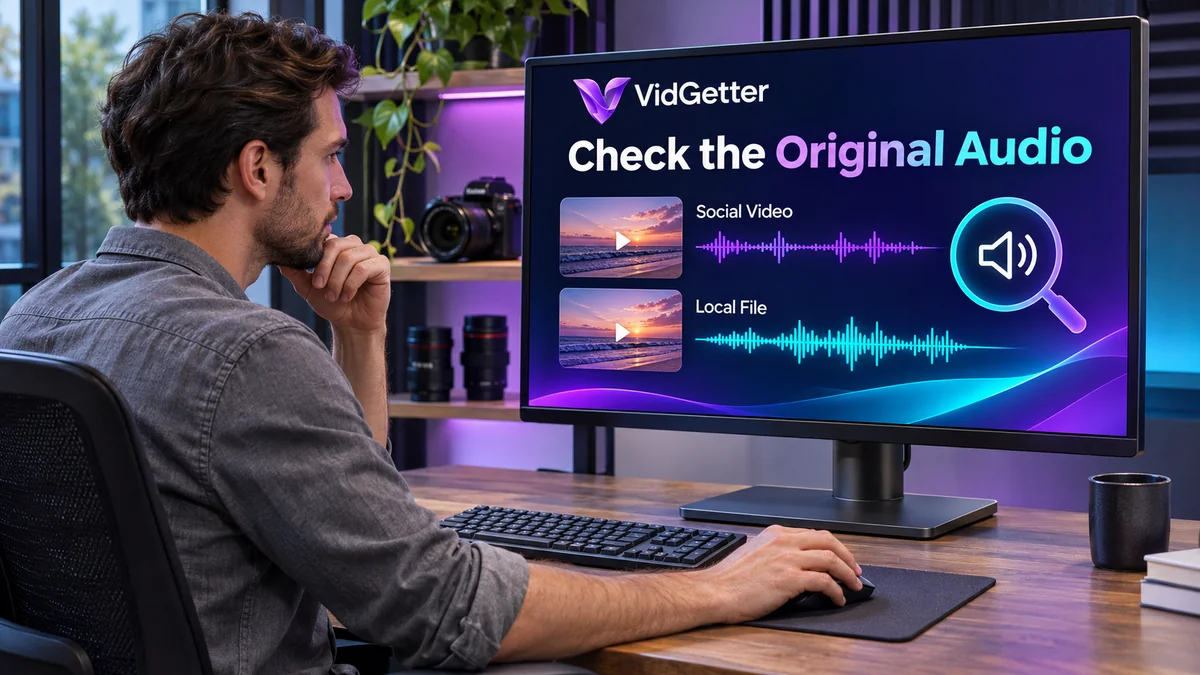
ពិនិត្យមើលជាមុនថា ទំព័រដើមអាចចាក់វីដេអូបានធម្មតាឬអត់ បន្ទាប់មកប្រើឃ្លីបសាកល្បងដែលថតដោយខ្លួនឯង ដើម្បីសង្កេតការថត និងលទ្ធផលចេញ។ ពិនិត្យសិទ្ធិប្រព័ន្ធ ស្ថានភាពបង្អួច និងកម្មវិធីចាក់វីដេអូដោយឡែកពីគ្នា ហើយកុំសន្និដ្ឋានមូលហេតុដោយផ្អែកលើសញ្ញាតែមួយ។ សម្រាប់វីដេអូតាមគេហទំព័រដែលមានការអនុញ្ញាត សូមប្រើ VidGetter ដើម្បីរក្សាទុក ហើយពិនិត្យផ្ទៀងផ្ទាត់ឯកសារ MP4 មុនពេលថតជាផ្លូវការ។
ករណីទំព័រដើមបង្ហាញអេក្រង់ខ្មៅ និងករណីទំព័រដើមដំណើរការធម្មតា ប៉ុន្តែឯកសារថតបង្ហាញអេក្រង់ខ្មៅ គឺជាចំណុចចាប់ផ្តើមពិនិត្យខុសគ្នា។ សូមកំណត់ជាមុនថាបញ្ហាកើតឡើងនៅត្រង់ណា រួចប្រៀបធៀបជាមួយមាតិកាសាកល្បងដែលអ្នកបង្កើតដោយខ្លួនឯង។ វាអាចជួយកាត់បន្ថយការកែការកំណត់ជាបន្តបន្ទាប់ដោយគ្មានមូលដ្ឋានច្បាស់លាស់។
ពិនិត្យថាទំព័រដើមចាក់វីដេអូបានធម្មតាឬអត់
កត់ត្រាតំណពេញលេញ គណនី ពេលវេលាដែលបញ្ហាកើតឡើង និងសារជូនដំណឹង។ ប្រសិនបើសារនិយាយអំពីការចាក់សោ ឬប្រតិបត្តិការ សូមពិនិត្យការបញ្ជាទិញដើម និងធាតុពាក់ព័ន្ធជាមុន។ ប្រសិនបើបានចូលដល់កម្មវិធីចាក់វីដេអូរួច សូមពិនិត្យថាមានសំឡេងឬអត់ អេក្រង់ខ្មៅចាប់ផ្តើមនៅពេលណា និងឧទាហរណ៍ផ្សេងទៀតដែលអាចចូលមើលបានមានលក្ខណៈដូចម្តេច។
ការដែលឧទាហរណ៍មួយដំណើរការធម្មតា បញ្ជាក់ត្រឹមតែថាវាអាចប្រើបានក្រោមលក្ខខណ្ឌនាពេលនោះប៉ុណ្ណោះ មិនមែនបញ្ជាក់ថាបានដកចេញកត្តាទាំងអស់នៅលើទំព័រផ្សេងទៀតទេ។ ហើយការដែលទំព័រច្រើនមានបញ្ហាដូចគ្នា ក៏មិនមានន័យថាបញ្ហាចាំបាច់មកពីគណនីដែរ។
ប្រើរូបភាពសាកល្បងដែលបង្កើតដោយខ្លួនឯង ដើម្បីពិនិត្យដំណើរការថត
រៀបចំរូបភាពដែលមានអក្សរមើលឃើញច្បាស់ និងចលនា ថតឃ្លីបខ្លីមួយ រួចពិនិត្យទាំងការមើលជាមុន និងឯកសារពិត។ បន្ទាប់មក សាកល្បងបើកវាដោយប្រើកម្មវិធីចាក់វីដេអូដែលគួរឱ្យទុកចិត្តមួយទៀត។ ប្រសិនបើការមើលជាមុនមានរូបភាព ប៉ុន្តែឯកសារមានបញ្ហា វាអាចជួយបង្រួមវិសាលភាពនៃការស្វែងរកមូលហេតុបាន ប៉ុន្តែមិនអាចបញ្ជាក់ភ្លាមៗថាការអ៊ិនកូដលទ្ធផលគឺជាមូលហេតុតែមួយនោះទេ។
កត់ត្រាលក្ខខណ្ឌដែលបានផ្លាស់ប្តូររាល់លើក។ កុំសាកល្បងកែសម្រួលជាបន្តបន្ទាប់លើព្រឹត្តិការណ៍ផ្លូវការដែលសំខាន់ ហើយកុំសន្និដ្ឋានថាដំណើរការទាំងមូលប្រក្រតី ដោយគ្រាន់តែឃើញថាមានឯកសារសាកល្បងមួយ។
ពិនិត្យសិទ្ធិថតយករបស់ប្រព័ន្ធតាមកម្មវិធីដែលពាក់ព័ន្ធ
នៅលើ Mac ពេលប្រើឧបករណ៍ថតយកអេក្រង់របស់ប្រព័ន្ធ អ្នកអាចយោងតាម ការណែនាំរបស់ Apple អំពីសិទ្ធិថតអេក្រង់ និងសំឡេងប្រព័ន្ធ ហើយពិនិត្យការអនុញ្ញាតនៅក្នុងការកំណត់ឯកជនភាព និងសុវត្ថិភាពដែលពាក់ព័ន្ធ។ សិទ្ធិជាក់លាក់អាស្រ័យលើកំណែប្រព័ន្ធ ហើយមិនមែនជាមូលហេតុតែមួយនៃបញ្ហាអេក្រង់ខ្មៅគ្រប់ករណីនោះទេ។
គួរពិនិត្យស្ថានភាពបង្អួច ការជ្រើសប្រភព និងការគាំទ្ររបស់កម្មវិធីចាក់វីដេអូដោយឡែកពីគ្នាផងដែរ។ ការប្តូរវិធីថតយក ឬការកំណត់ការបង្ហាញរូបភាព គួរប្រើត្រឹមតែជាការធ្វើរោគវិនិច្ឆ័យក្រោមលក្ខខណ្ឌសមស្របប៉ុណ្ណោះ ហើយមិនត្រូវពិពណ៌នាថាជាវិធីដោះស្រាយការរឹតត្បិតលើការចូលប្រើមាតិកានោះទេ។
សាកល្បងឃ្លីបវីដេអូដែលមានការអនុញ្ញាតជាមុននៅក្នុង VidGetter
ចំពោះមាតិកាតាមគេហទំព័រដែលអ្នកជាម្ចាស់ ឬទទួលបានការអនុញ្ញាតច្បាស់លាស់ឱ្យរក្សាទុក អ្នកអាច ទាញយក VidGetter បើកទំព័រប្រភព ហើយចាក់វីដេអូ។ ប្រសិនបើត្រូវការកំណែដែលមានស្រាប់នៅក្នុងប្រភព សូមពិនិត្យគោលដៅនៅក្នុងផ្ទាំង «មេឌៀ» រួចទាញយក។ ប្រសិនបើត្រូវការថតតែចន្លោះពេលណាមួយ សូមពង្រីកឧបករណ៍អណ្តែតលើវីដេអូ ចុច REC ដើម្បីចាប់ផ្តើម និង STOP ដើម្បីបញ្ចប់។
ចាក់ឃ្លីបសាកល្បងនៅក្នុង «មាតិកាដែលបានទាញយក» ហើយពិនិត្យរូបភាព សំឡេងនិយាយ និងការស៊ីគ្នានៃសំឡេងនិងរូបភាព រួចបើកថតឯកសារដើម្បីបញ្ជាក់ទីតាំង។ បន្ទាប់ពីពិនិត្យឃើញថាត្រឹមត្រូវហើយ ទើបចាប់ផ្តើមថតជាផ្លូវការ និងកត់សម្គាល់ពេលចាប់ផ្តើមនិងបញ្ចប់ជាក់ស្តែង។ ជំហាននេះគឺសម្រាប់ប្រតិបត្តិការលើវីដេអូនៅលើទំព័រ មិនមែនយកប្រភពផ្ទៃតុ ឬម៉ឺនុយមីក្រូហ្វូនរបស់កម្មវិធីផ្សេងមកប្រើជាមួយ VidGetter នោះទេ។
ផ្ទៀងផ្ទាត់ឯកសារផ្លូវការមុនពេលរក្សាទុកក្នុងបណ្ណសារ
ពិនិត្យទាំងដើមនិងចុងឯកសារ រួមទាំងចន្លោះពេលទាំងអស់ដែលត្រូវការ។ សម្រាប់ការថតរយៈពេលយូរ សូមយកចិត្តទុកដាក់លើស្ថានភាព និងការជូនដំណឹង។ ការកើនឡើងនៃទំហំឯកសារ ការមើលជាមុនបានធម្មតា ឬការចាក់បាននៅលើកម្មវិធីចាក់វីដេអូមួយ មិនអាចធានាដោយឡែកថាឯកសារពេញលេញនោះទេ។
ប្រសិនបើត្រូវការទម្រង់ឯកសារផ្សេងសម្រាប់ការប្រគល់ សូមសាកល្បងការបម្លែងដែលសមស្រប ហើយរក្សាឯកសារដើមទុក។ ការប្តូរទ្រង់ទ្រាយក្នុងកុងតឺន័រ មិនមែនជាការធានាថាអាចជួសជុលបញ្ហាអេក្រង់ខ្មៅគ្រប់ករណីបាននោះទេ។ កត់ត្រាប្រភព វិធីដែលបានទទួល ឯកសារ កាលបរិច្ឆេទ និងកំណែ ដើម្បីឱ្យពេលចាក់ឡើងវិញ ឬផ្តល់មតិកែលម្អ អ្នកអាចកំណត់បានថាកំពុងនិយាយអំពីវត្ថុណាមួយយ៉ាងច្បាស់។